操作步骤
1.短信通讯录
1.1添加联系人标签
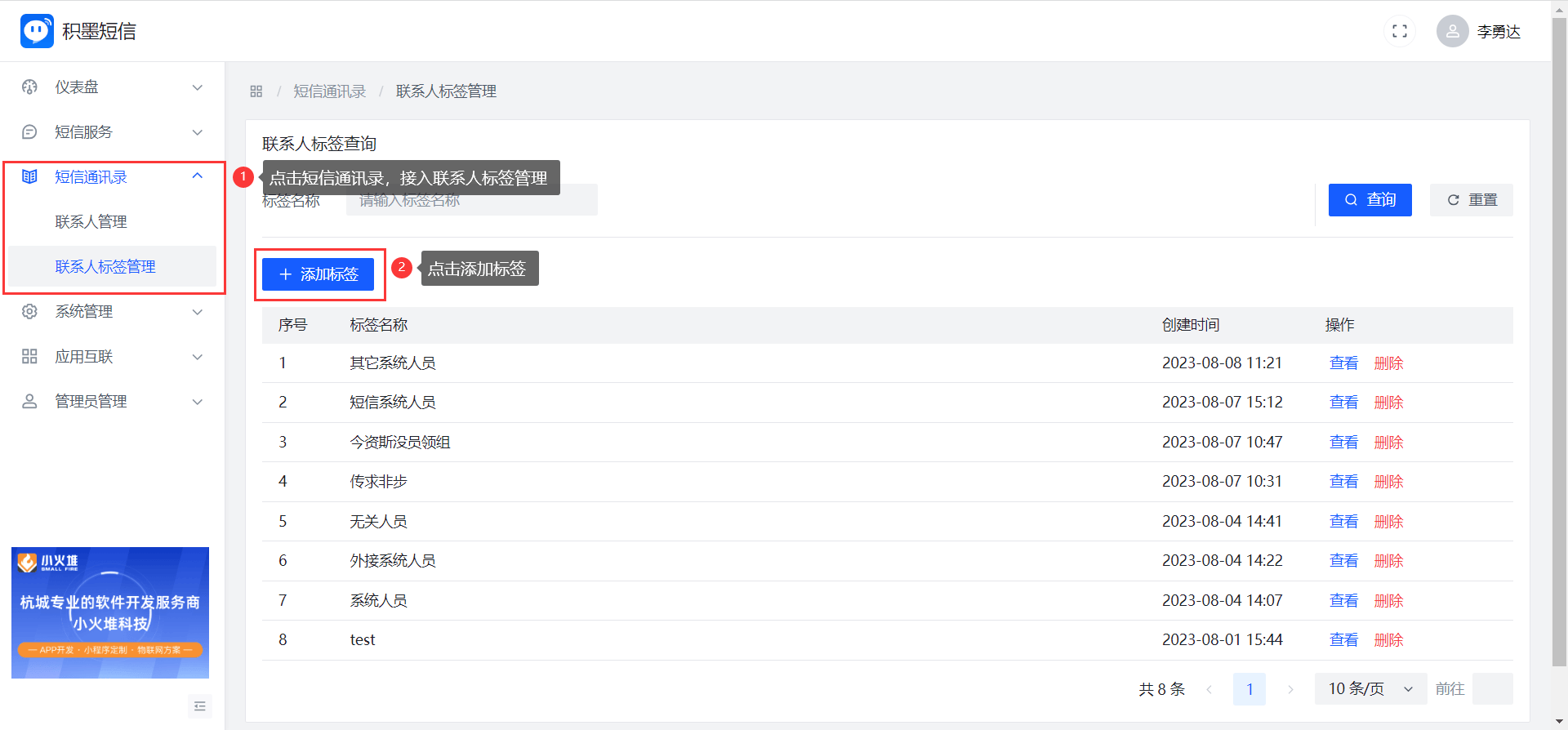
登录积墨短信,点击侧边菜单栏短信通讯录、标签管理,点击添加标签按钮,页面弹出添加标签模态框。
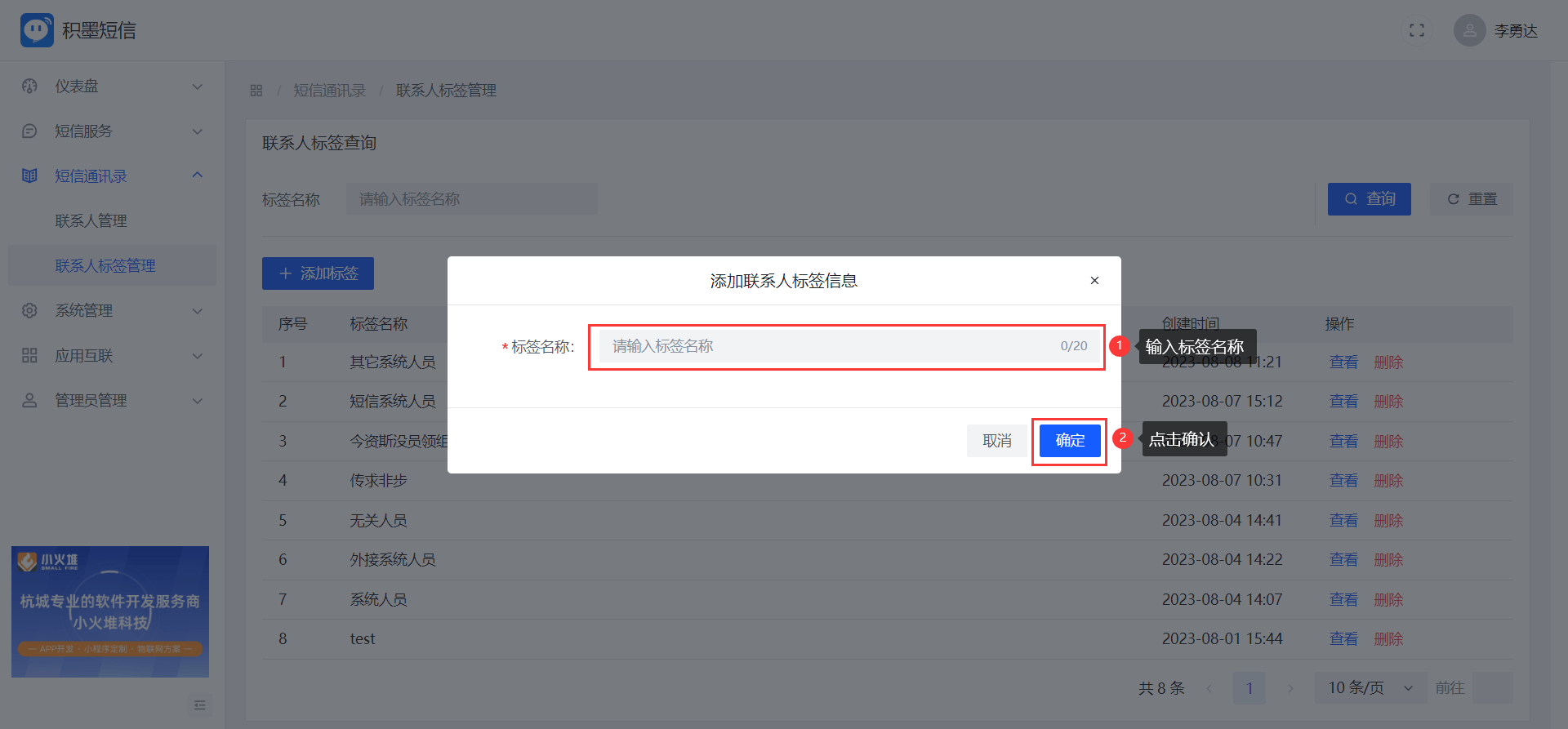
输入联系人标签名称,点击确认即可添加。
1.2添加联系人
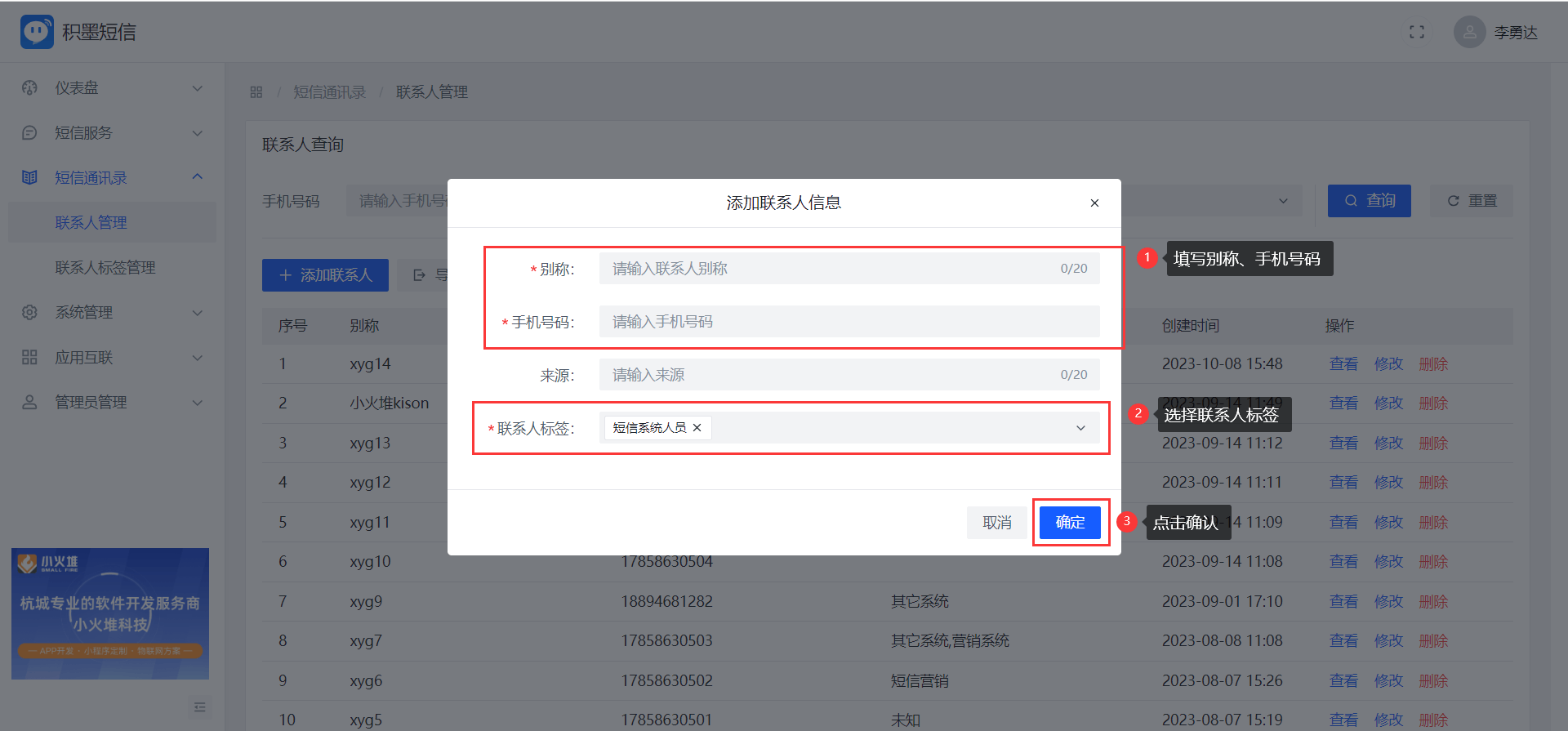
登录积墨短信,点击侧边菜单栏短信通讯录、联系人管理,点击添加联系人按钮,页面弹出添加联系人模态框。
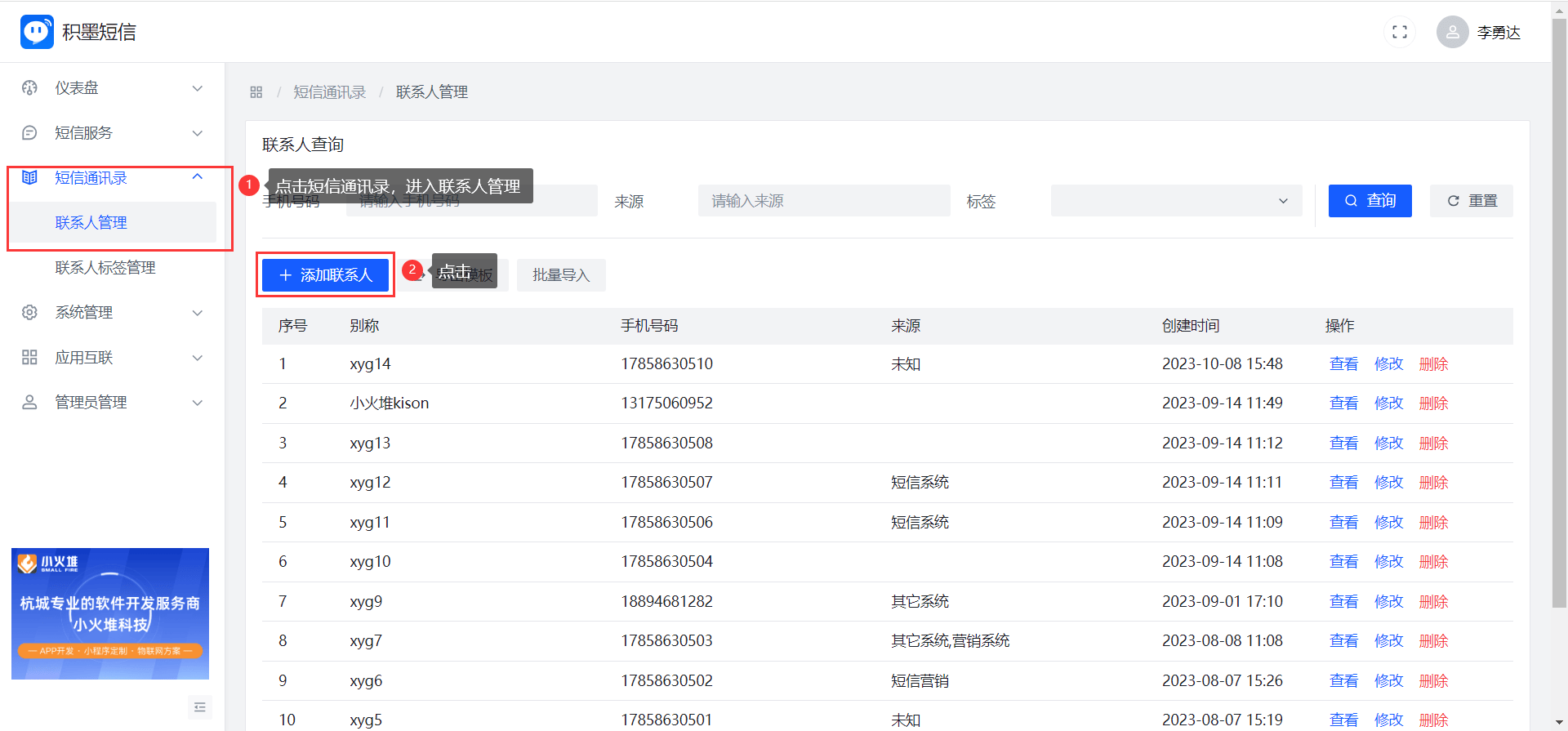
输入联系人标别称、手机号码,选择联系人标签,点击确认即可添加。
1.3批量导入联系人
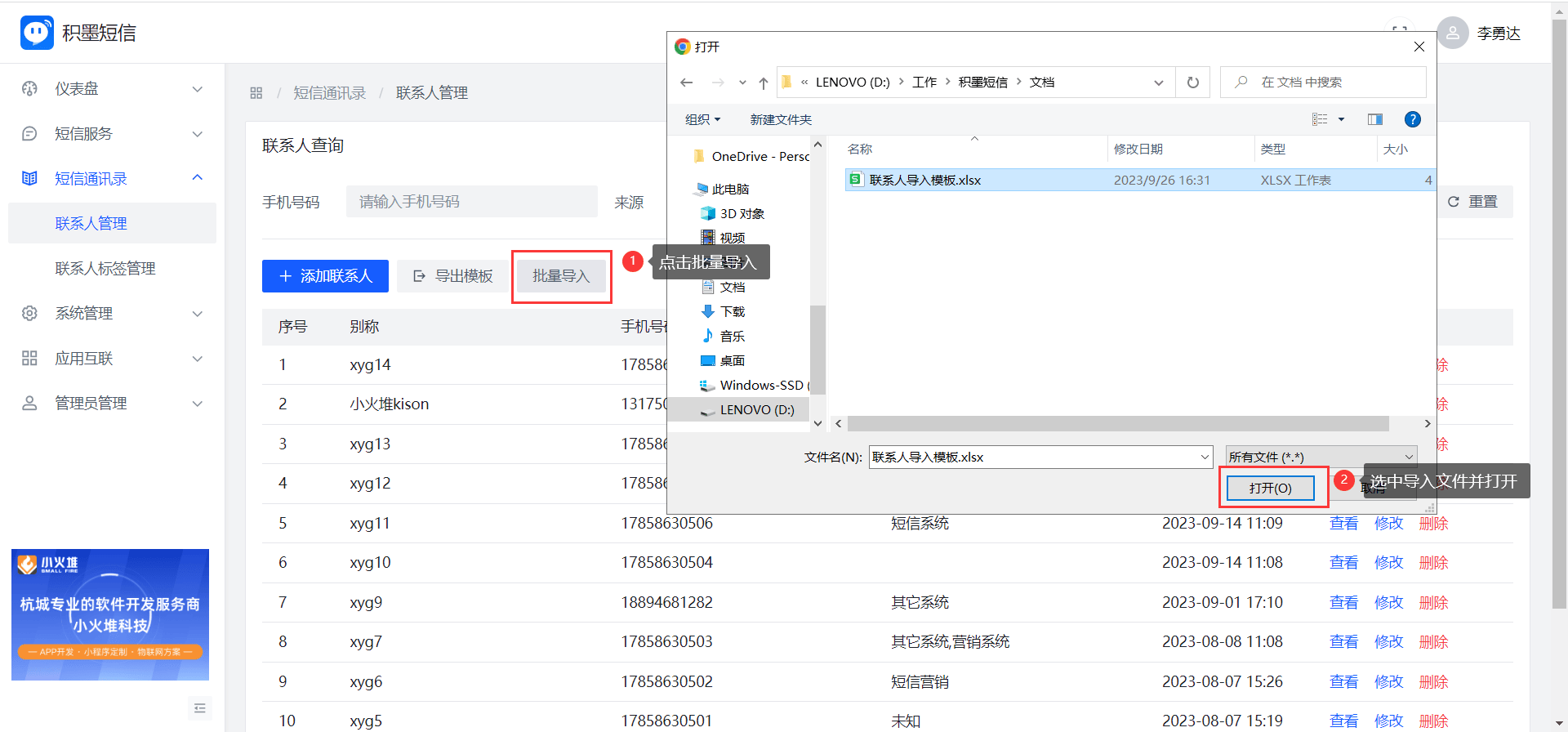
点击批量导入按钮,选择excel文件打开即可导入。
2.黑名单管理
2.1添加黑名单
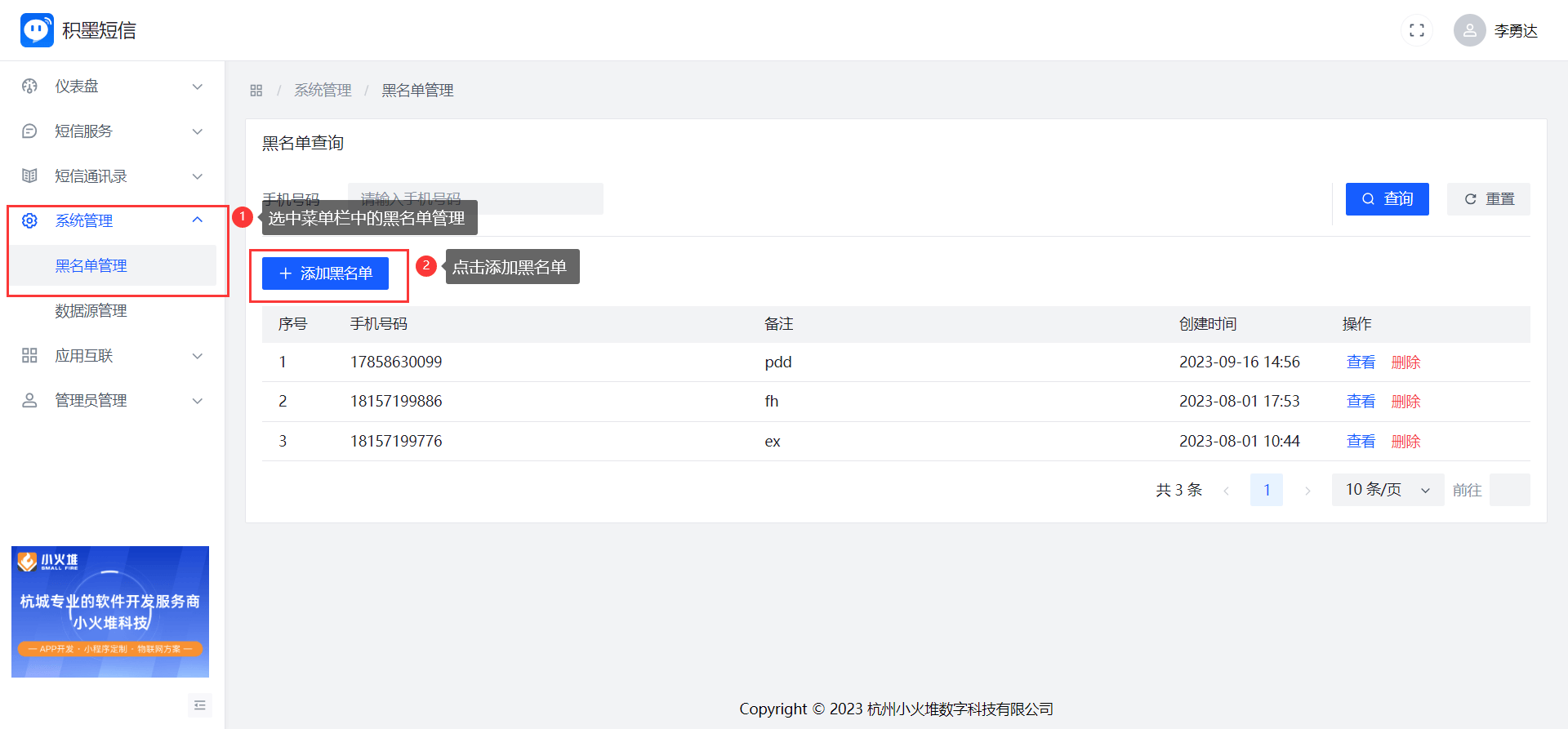
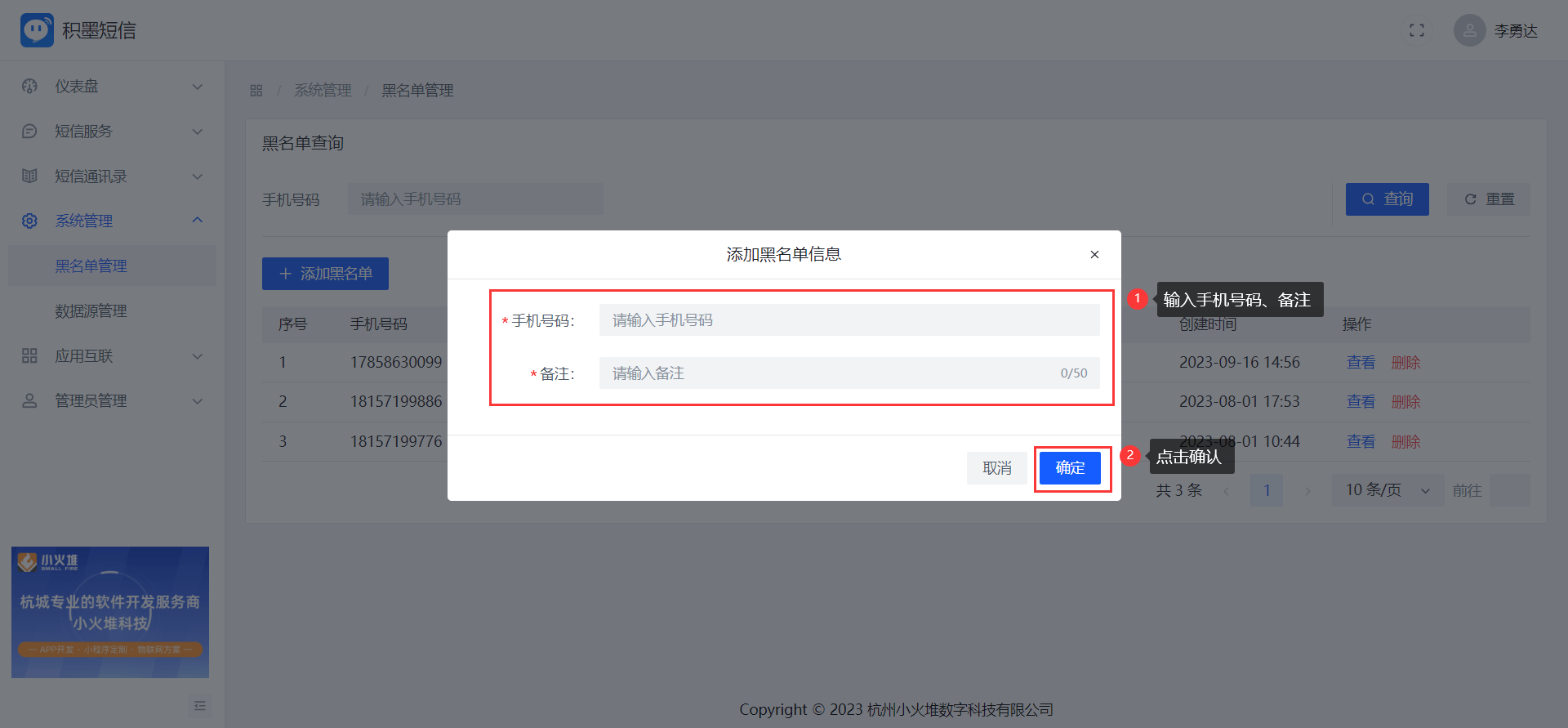
点击侧边菜单栏系统管理、黑名单管理,点击添加黑名单按钮,页面弹出添加黑名单模态框。
输入备注、手机号码,点击确认即可添加。
3.数据源管理
3.1添加数据源
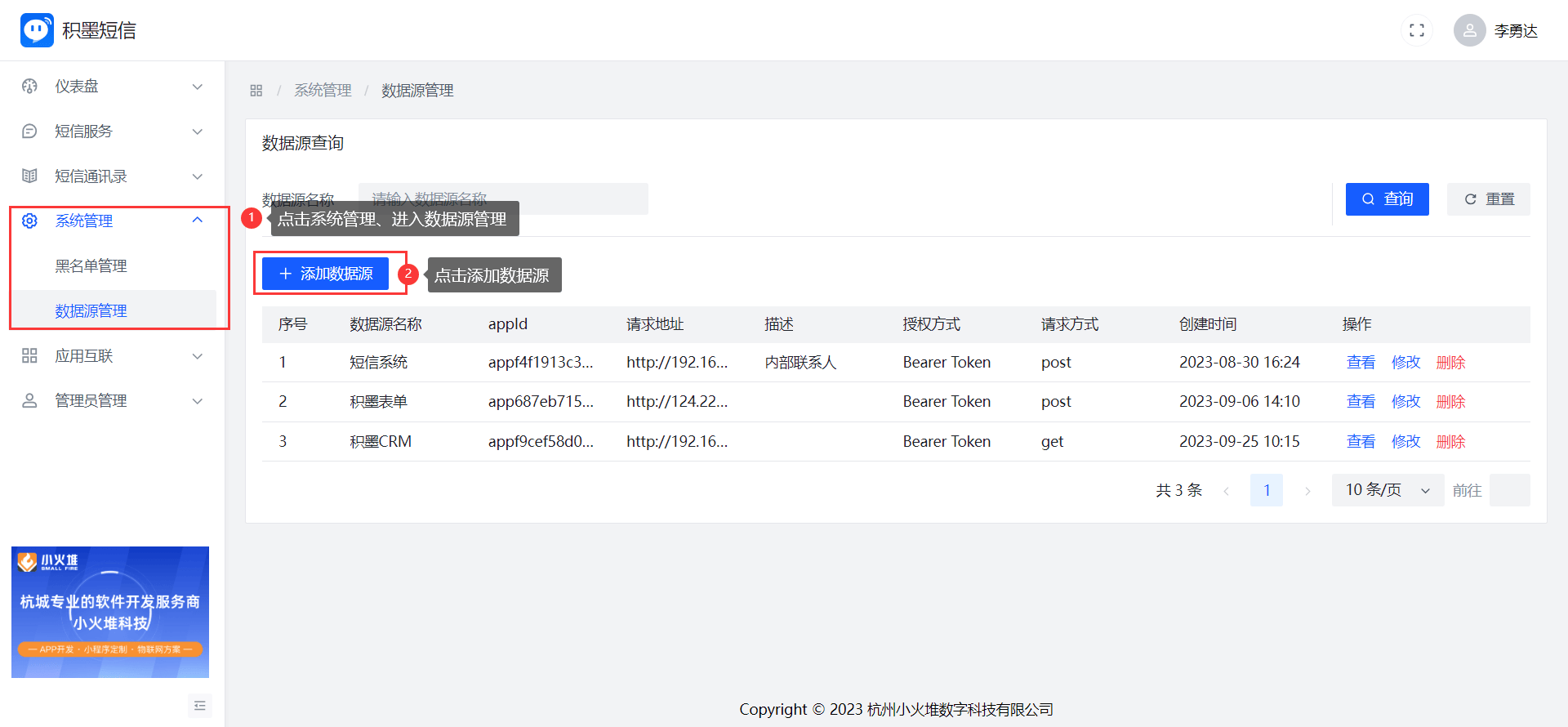
点击侧边菜单栏系统管理、数据源管理,点击添加数据源按钮,页面弹出添加数据源模态框。
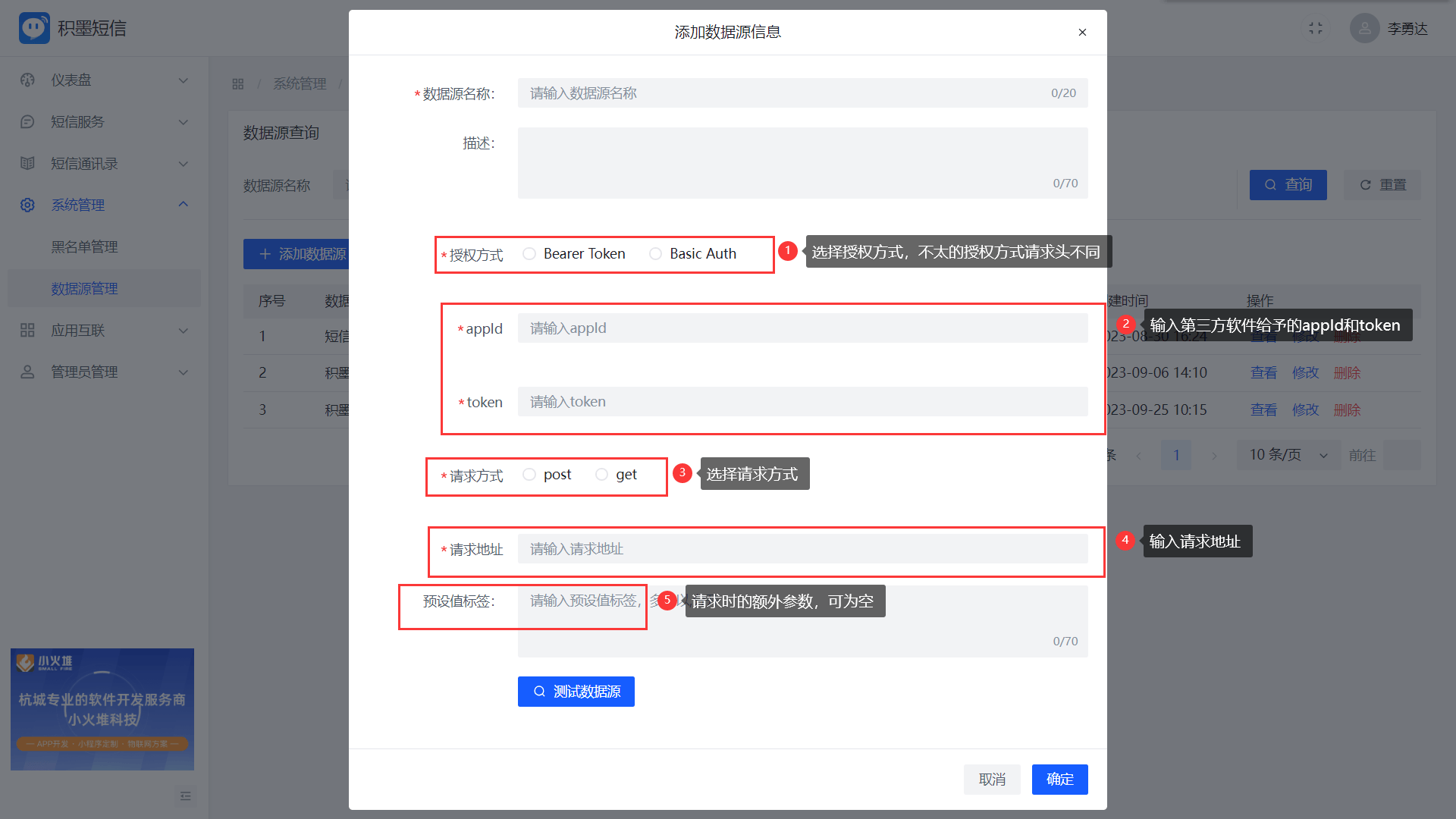
填写和选中必要信息,点击确认即可添加。
4.通道管理
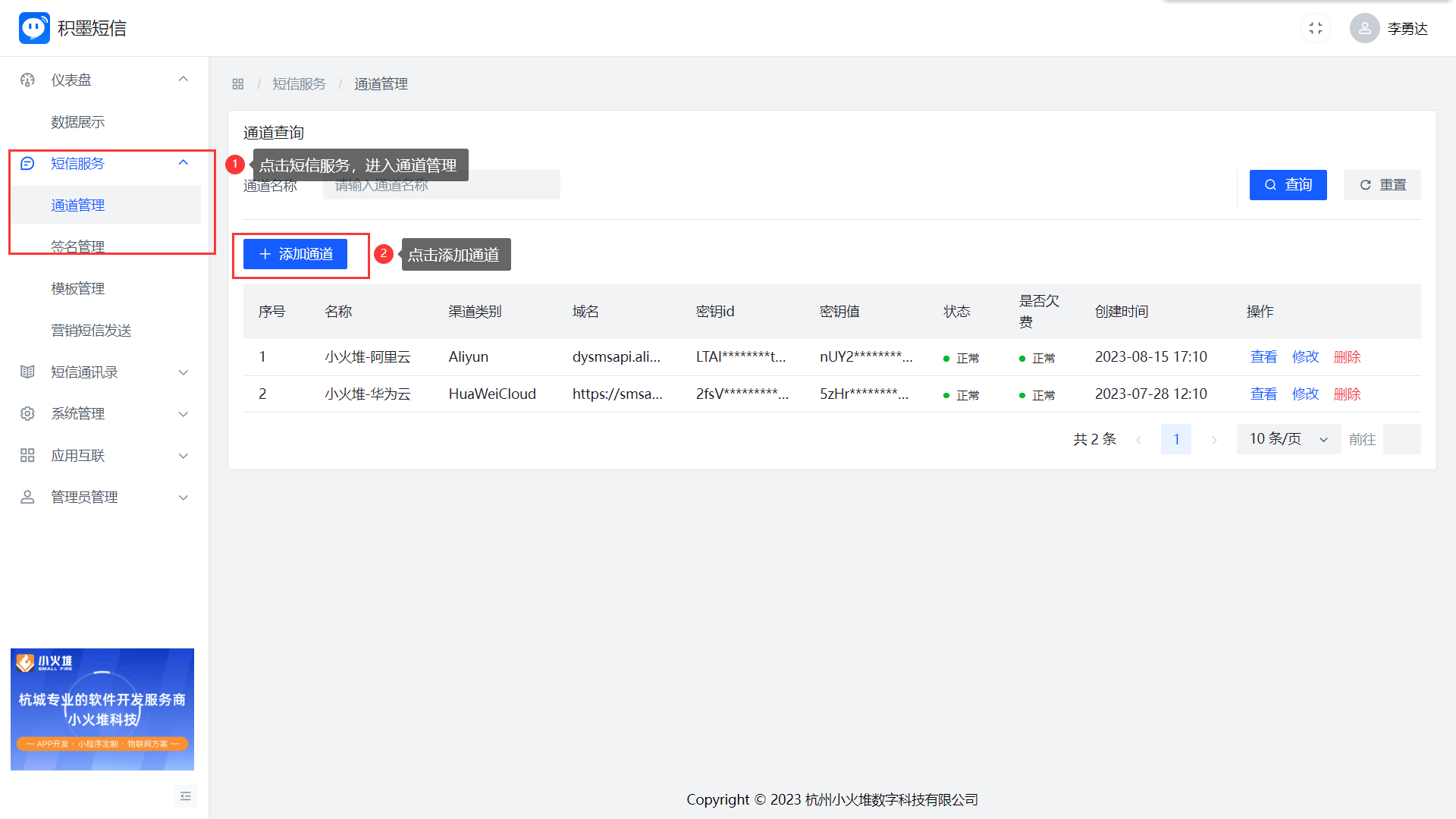
4.1添加短信通道
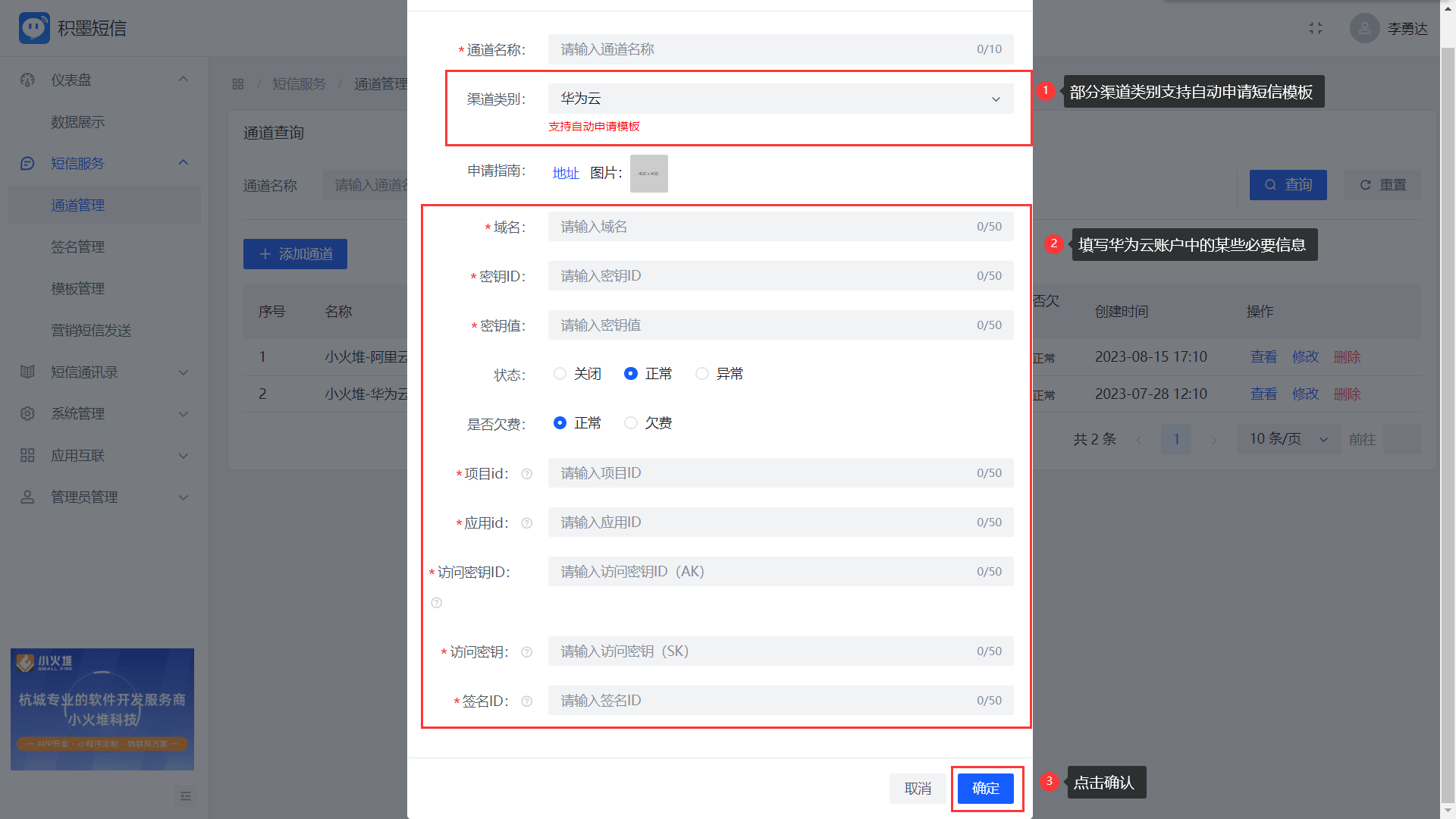
点击添加通道按钮,页面弹出添加通道模态框。(选择不同的渠道类别,需要填写的信息会有所不同,本文以华为云为例)
输入和选择必要信息,点击确认即可添加短信通道。
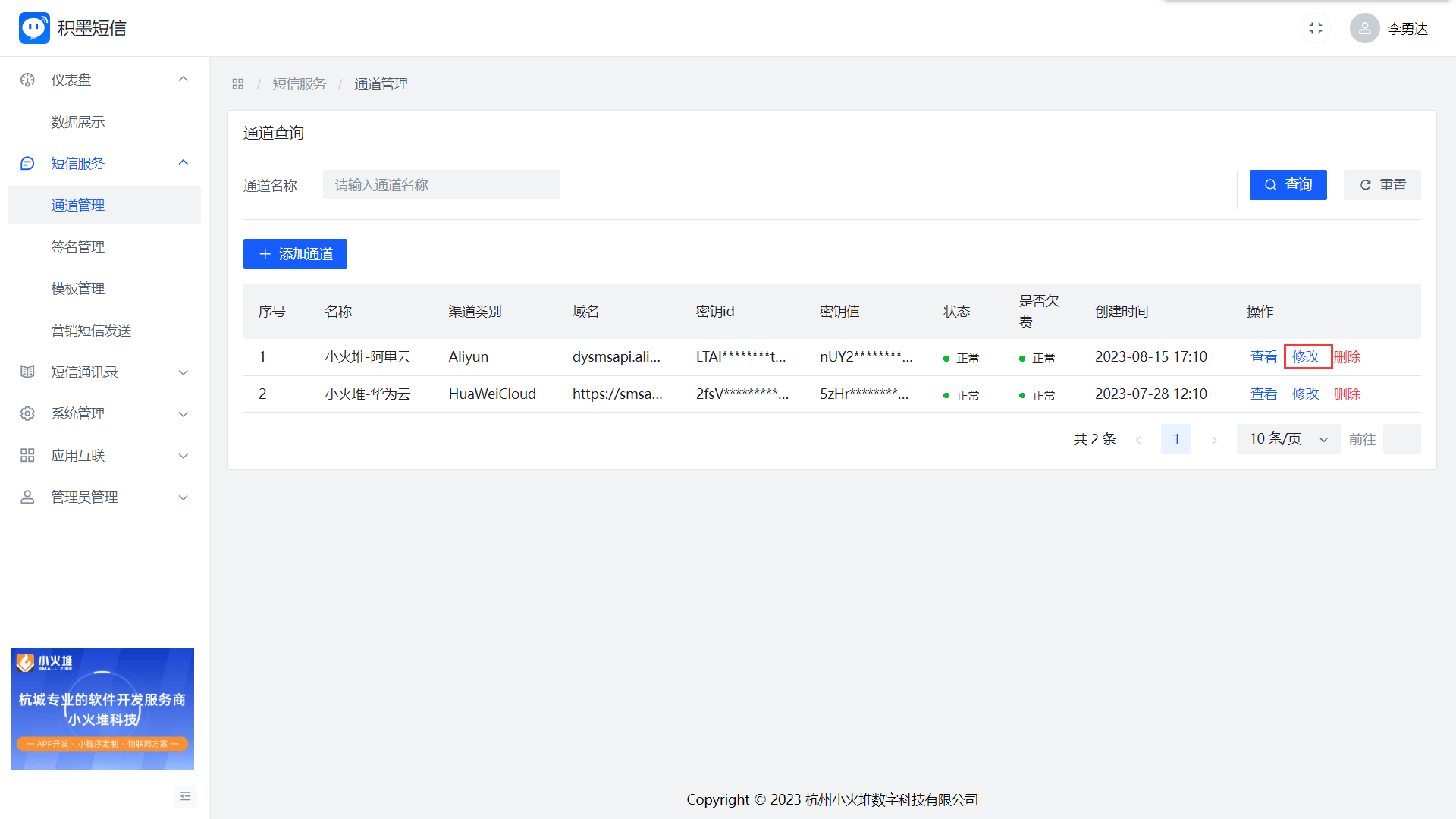
4.2编辑短信通道
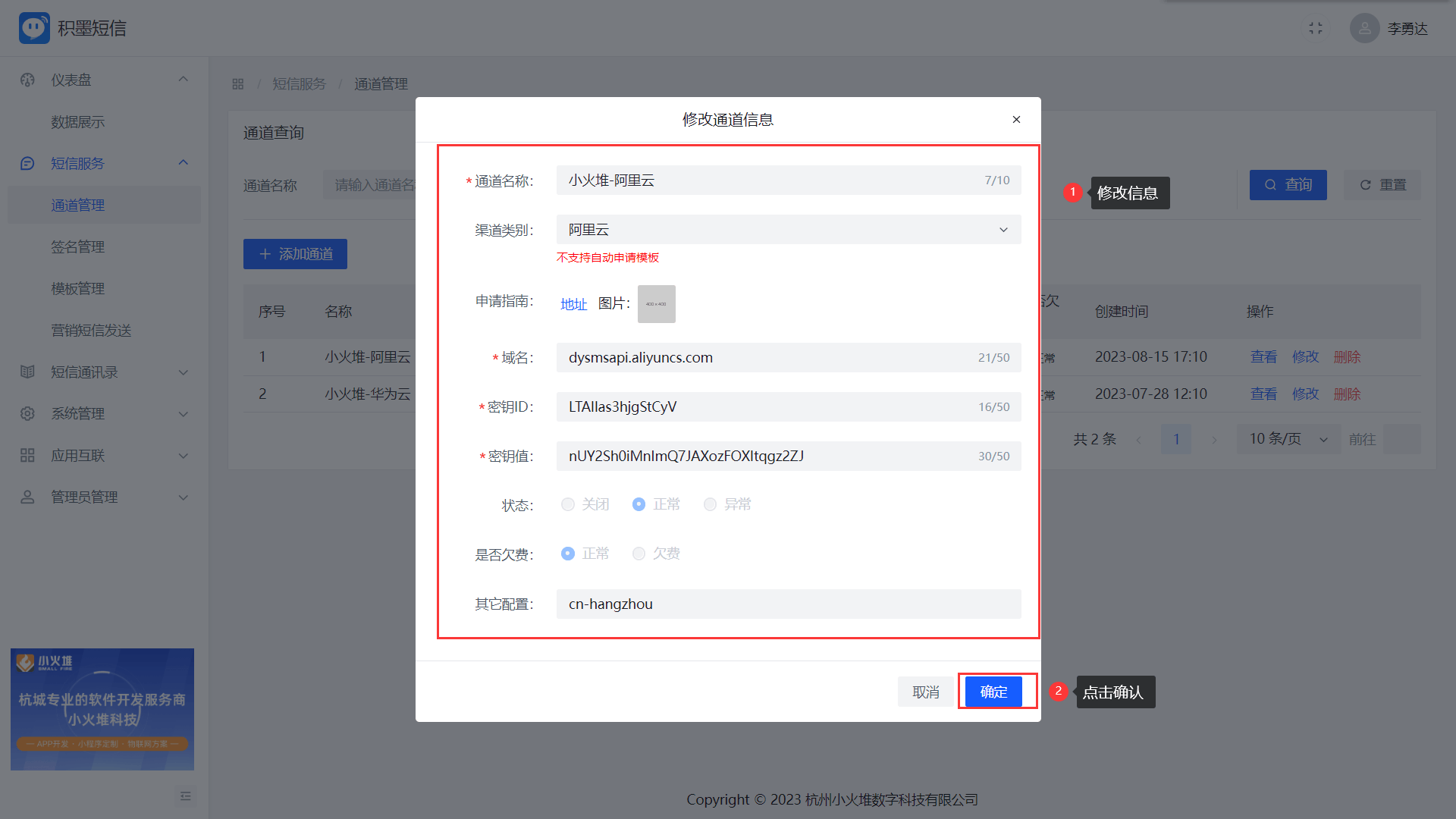
在通道列表中,点击修改,页面弹出修改通道模态框。
修改信息后信息,点击确认即可修改短信通道。
5.签名管理
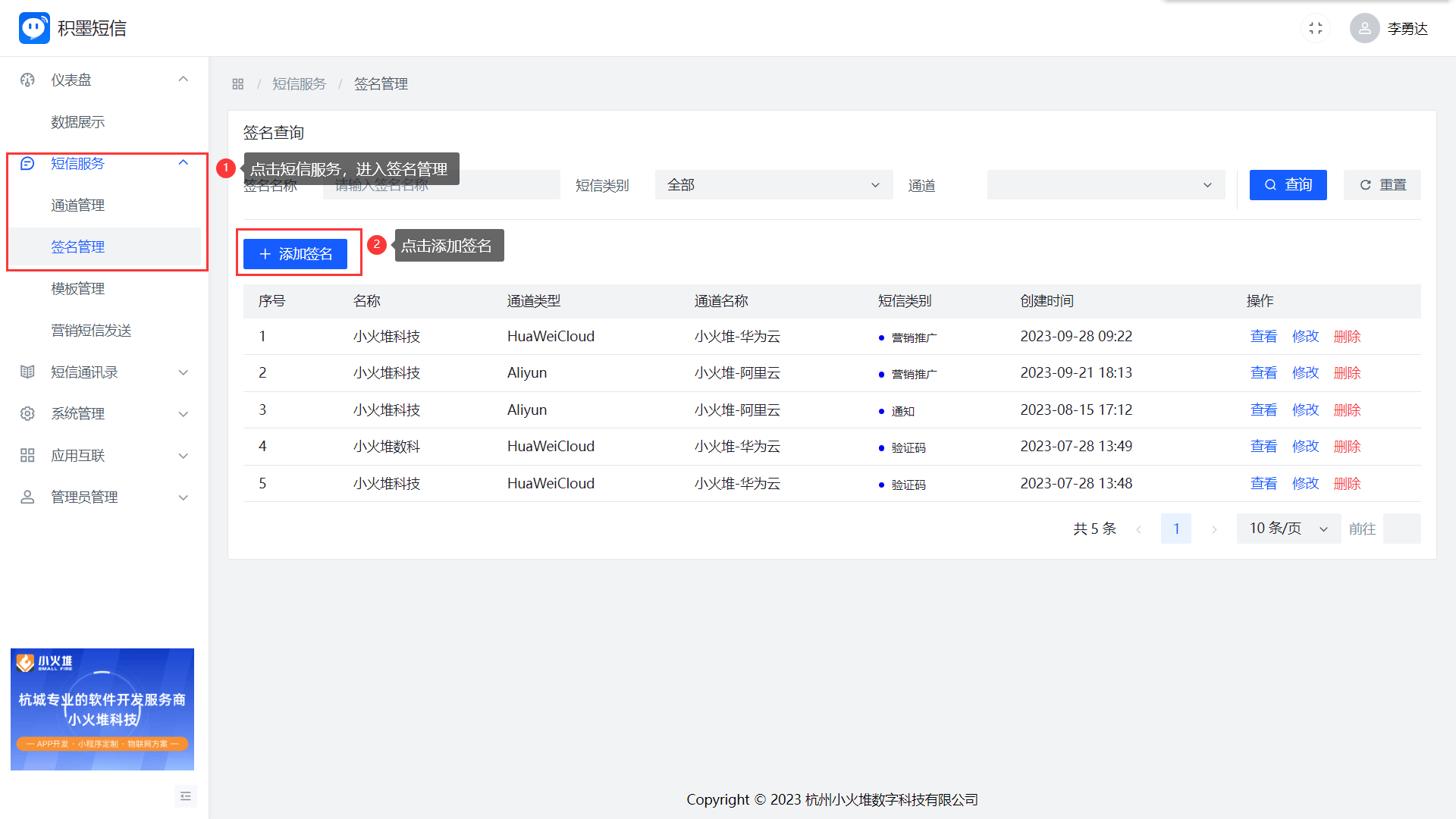
5.1添加短信通道签名
点击添加签名按钮,页面弹出添加签名模态框。
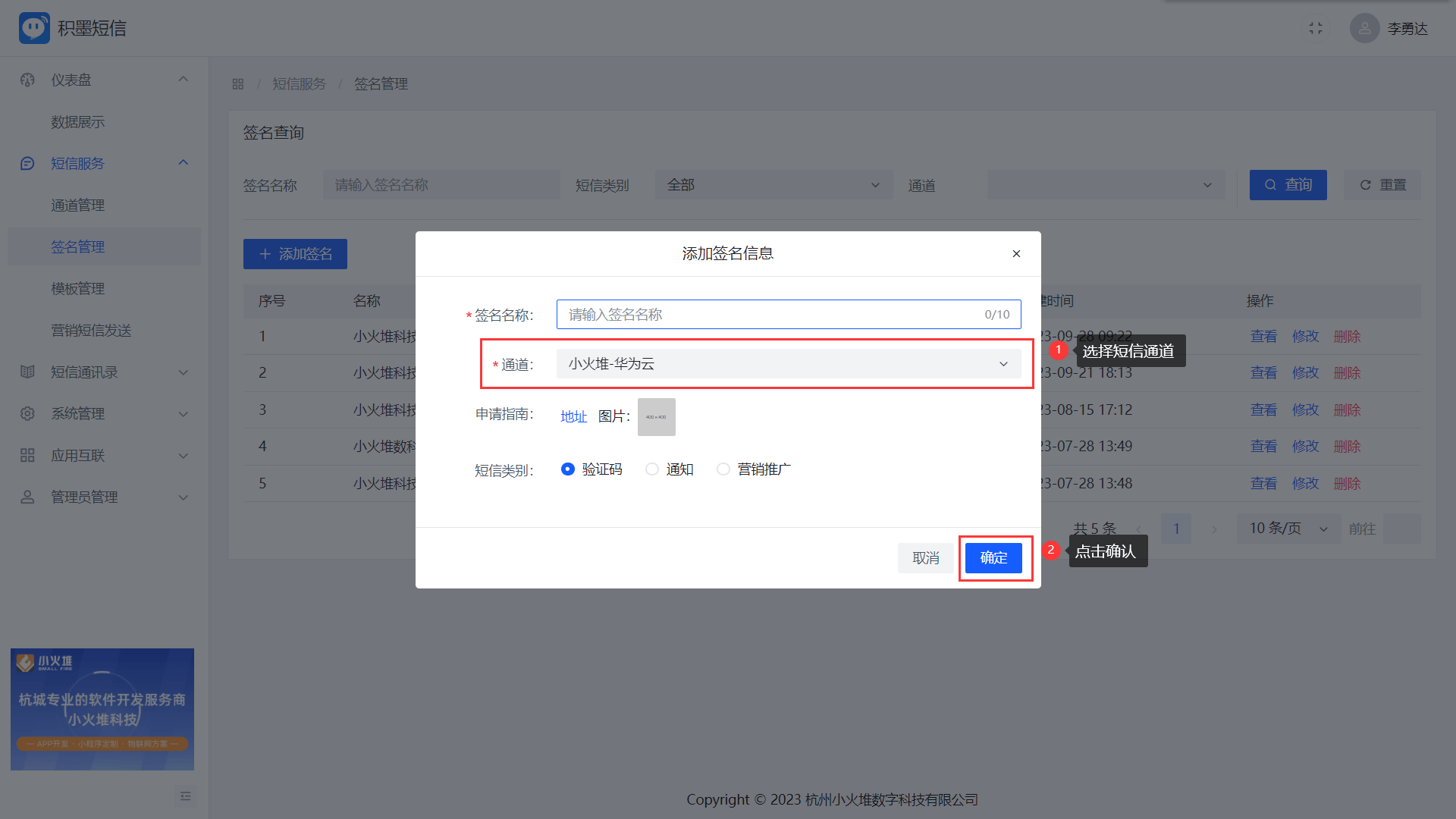
输入和选择必要信息,点击确认即可添加短信签名。
5.2编辑短信通道签名
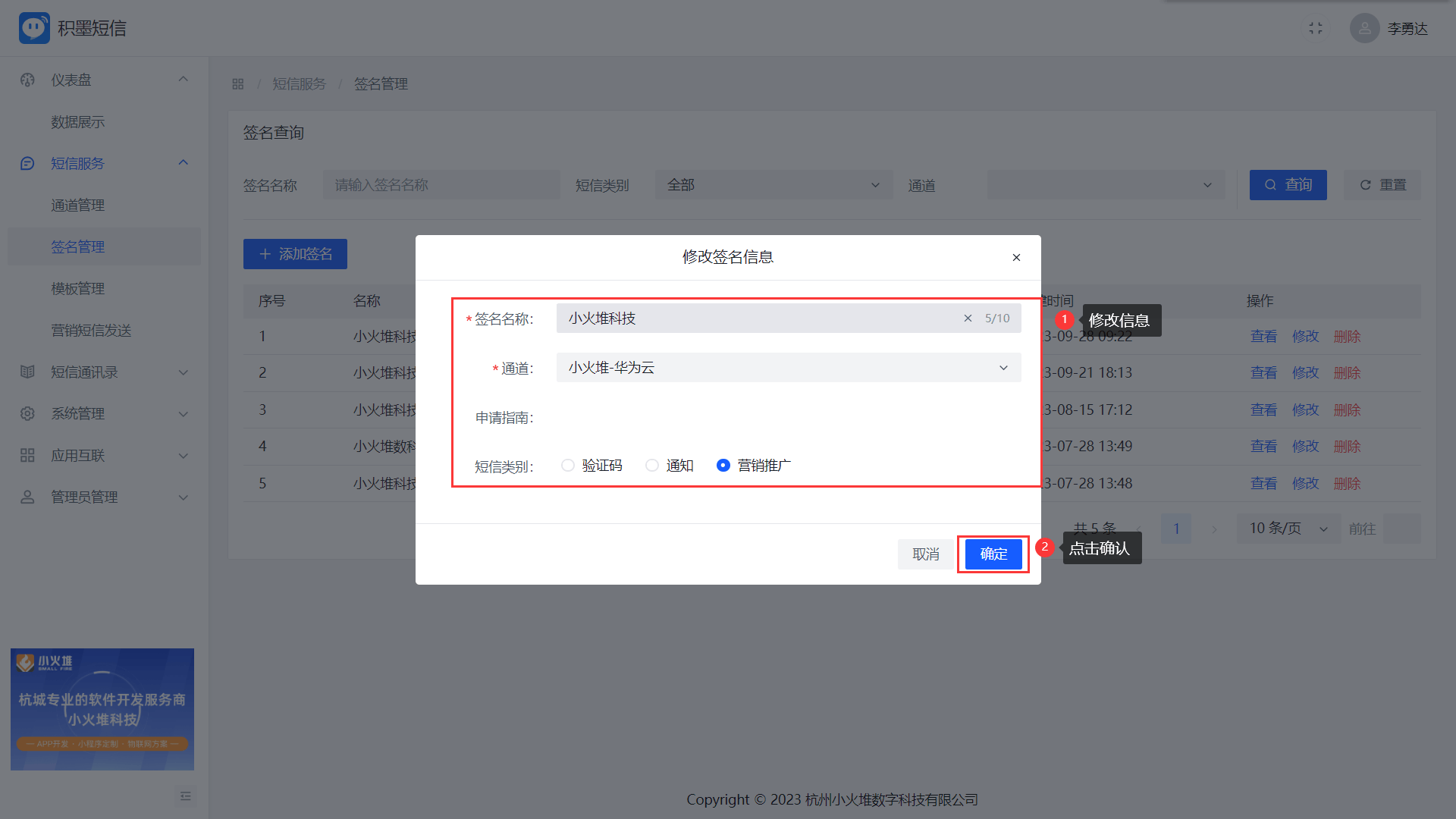
在签名列表中,点击修改,页面弹出修改短信签名模态框。
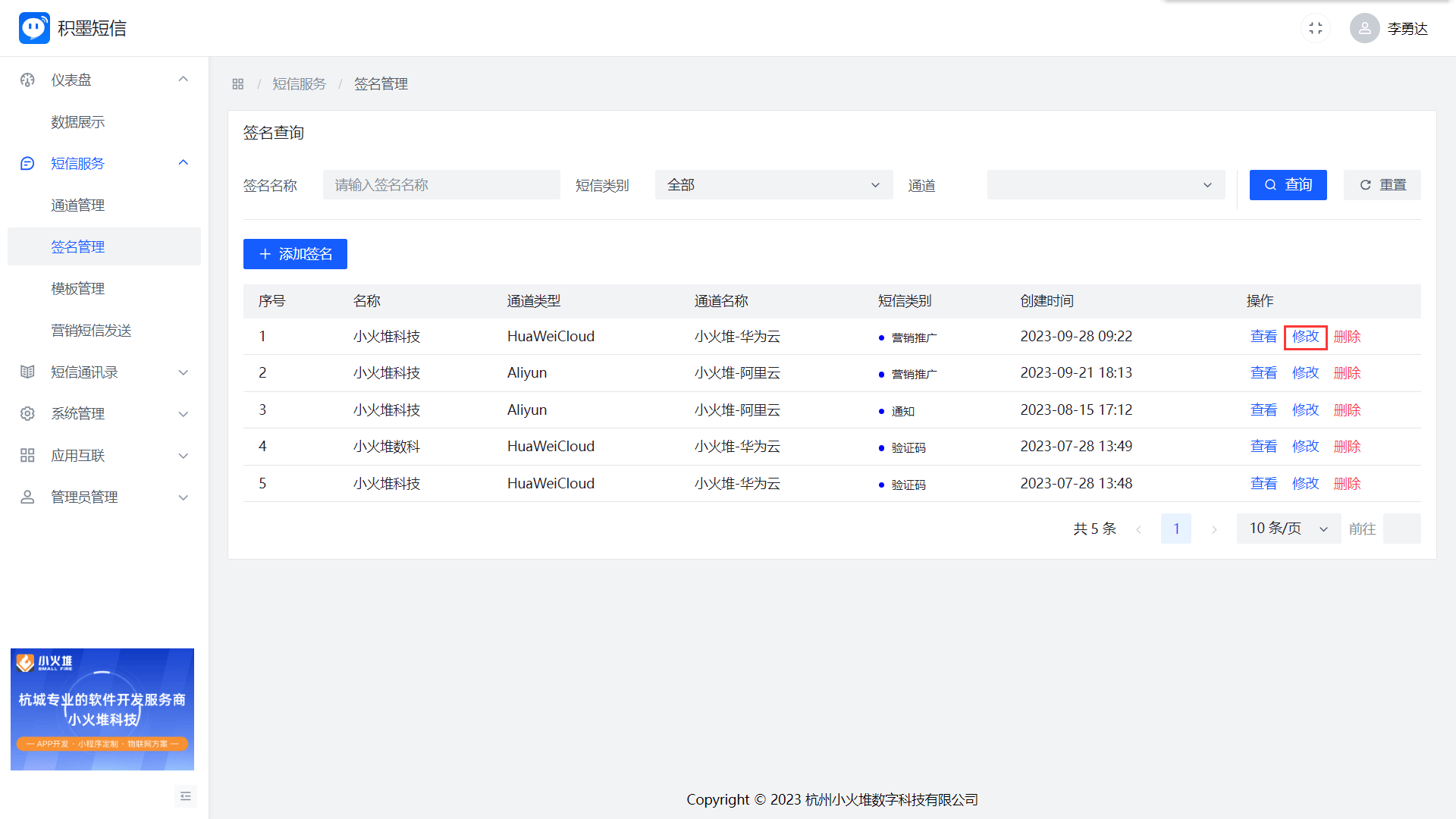
修改信息后信息,点击确认即可修改短信签名。
6.模板管理
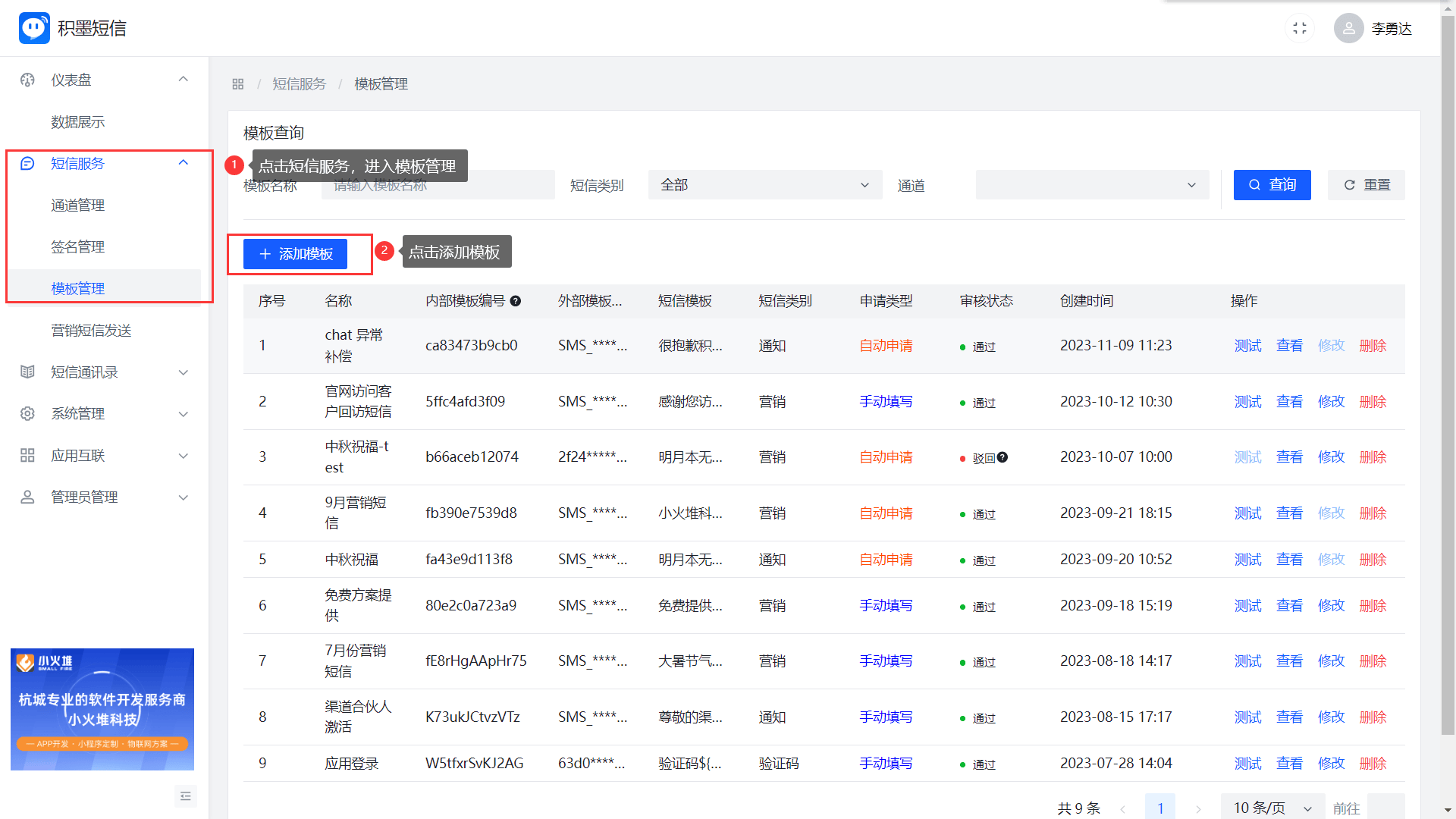
6.1手动添加短信模板
点击添加模板按钮,页面弹出添加模板模态框。
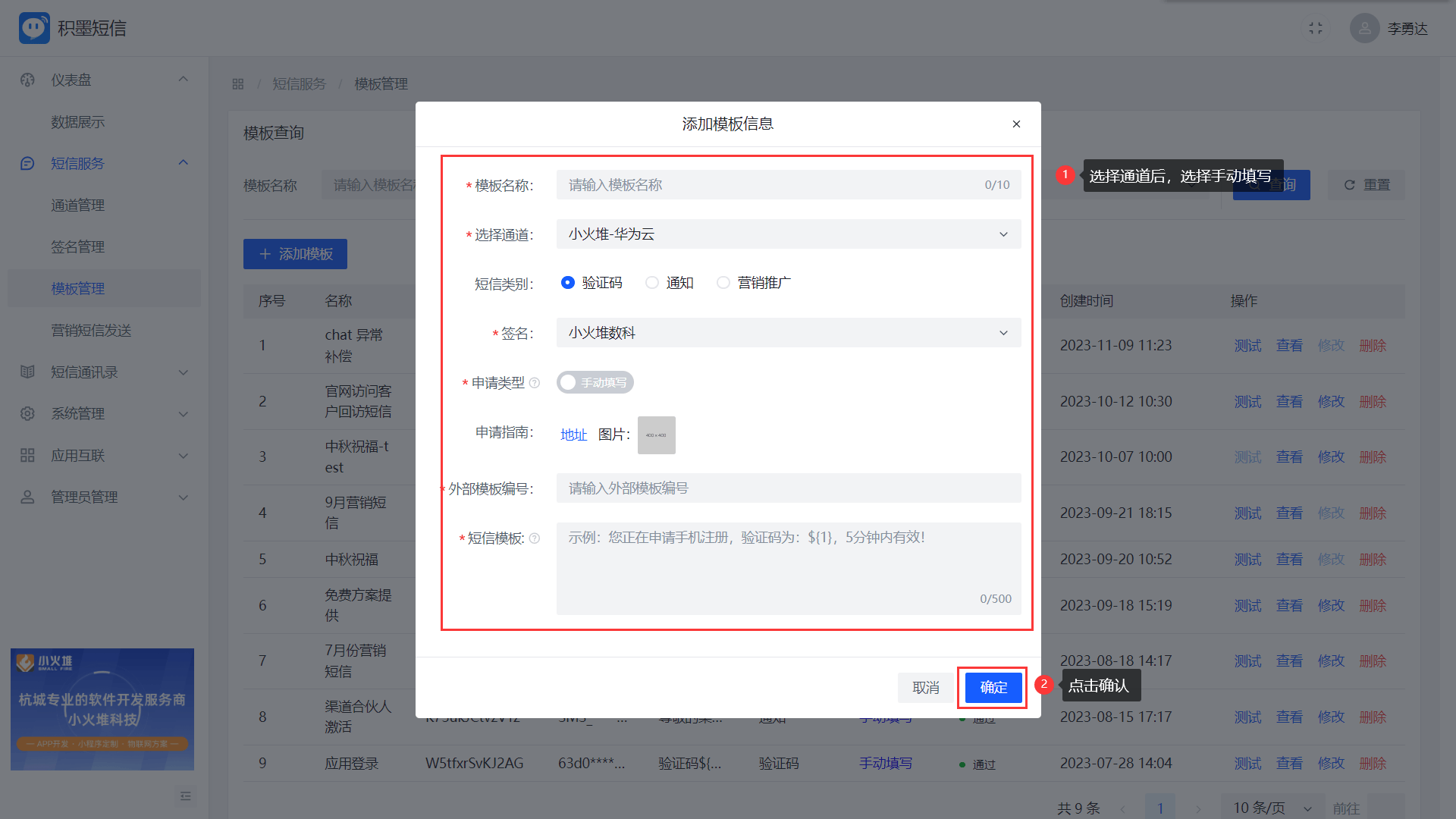
选择手动添加模板,输入和选择必要信息,点击确认即可添加短信模板。
6.2自动申请短信模板
选择自动添加模板,输入和选择必要信息,点击确认即可添加短信模板。
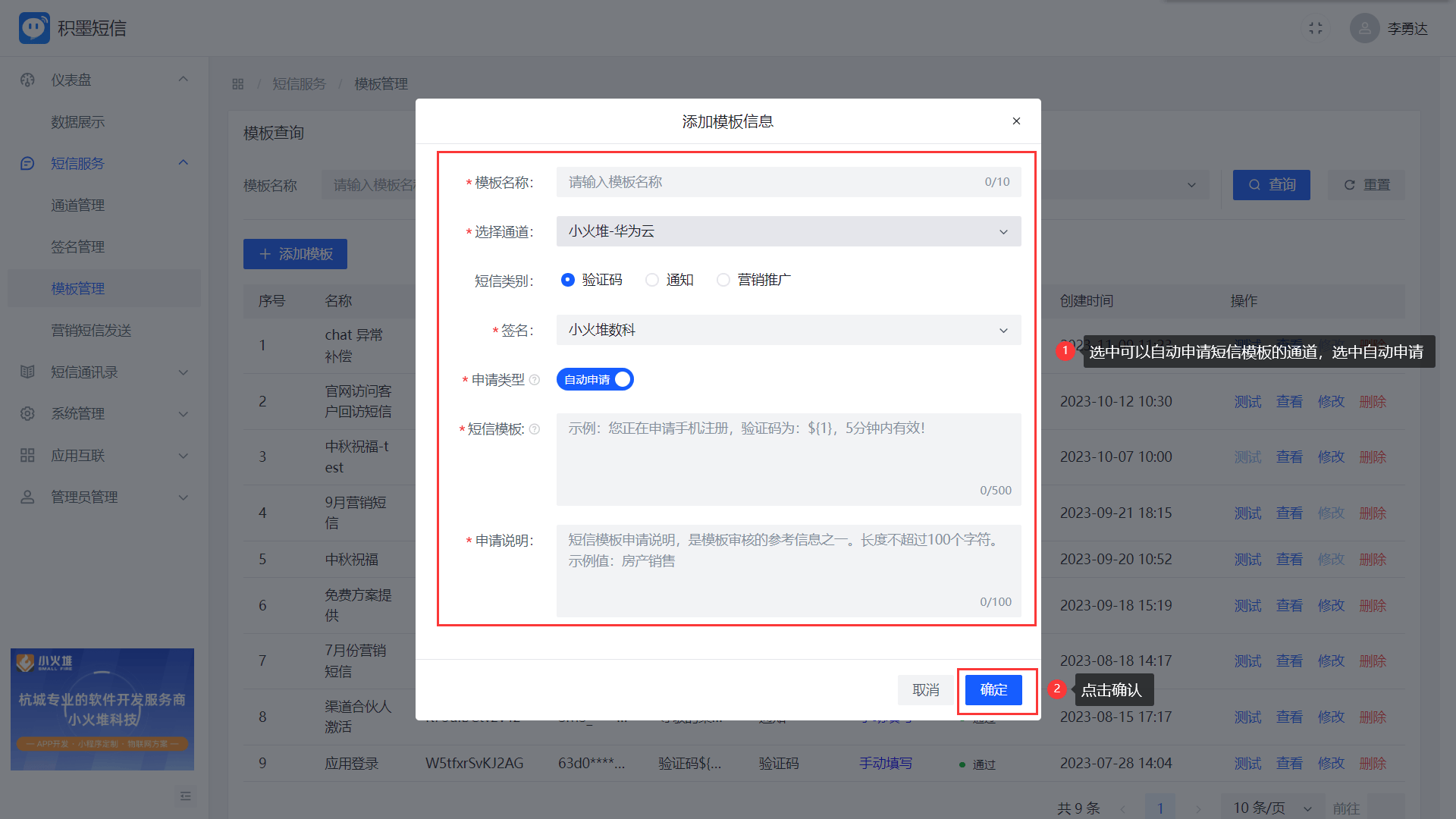
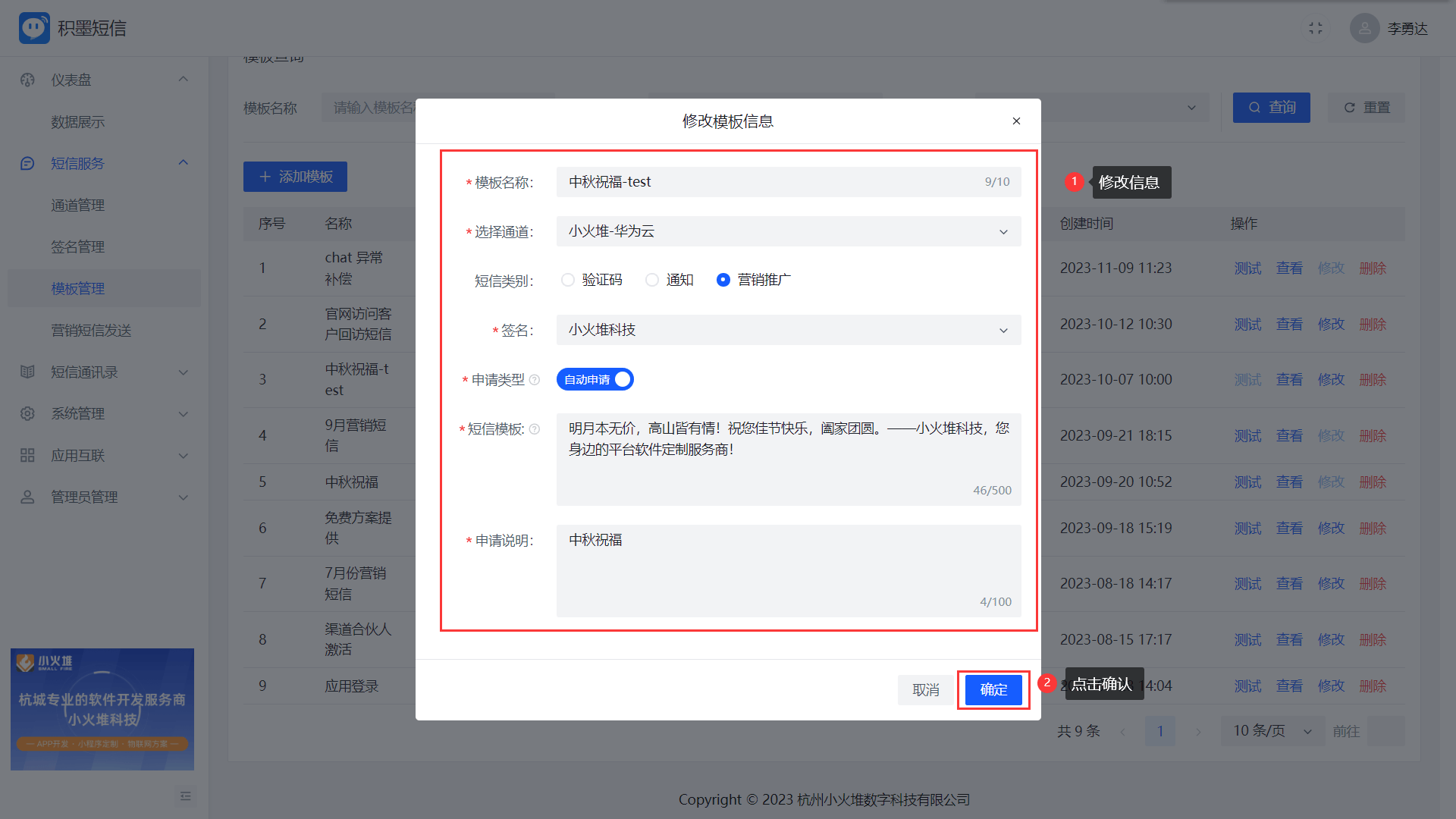
6.3自动申请模板驳回重新申请
自动申请模板被驳回后,在模板列表中点击修改,弹出修改模板模态框,修改信息后,点击确认即可重新申请模板。
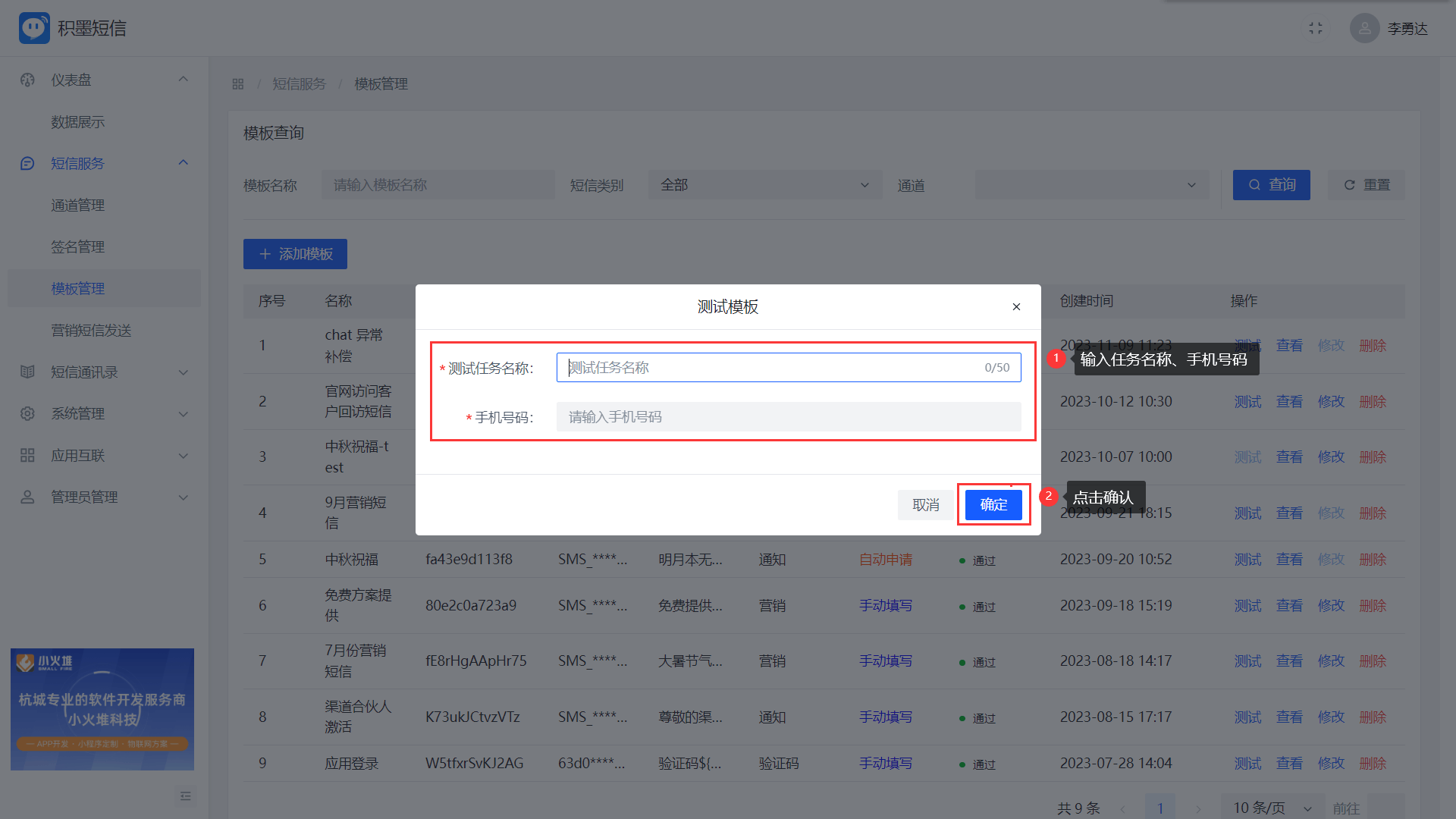
6.4测试短信模板
添加模板或者自动申请模板成功后,在模板列表中点击测试,输入测试任务名称和手机号即可测试模板。
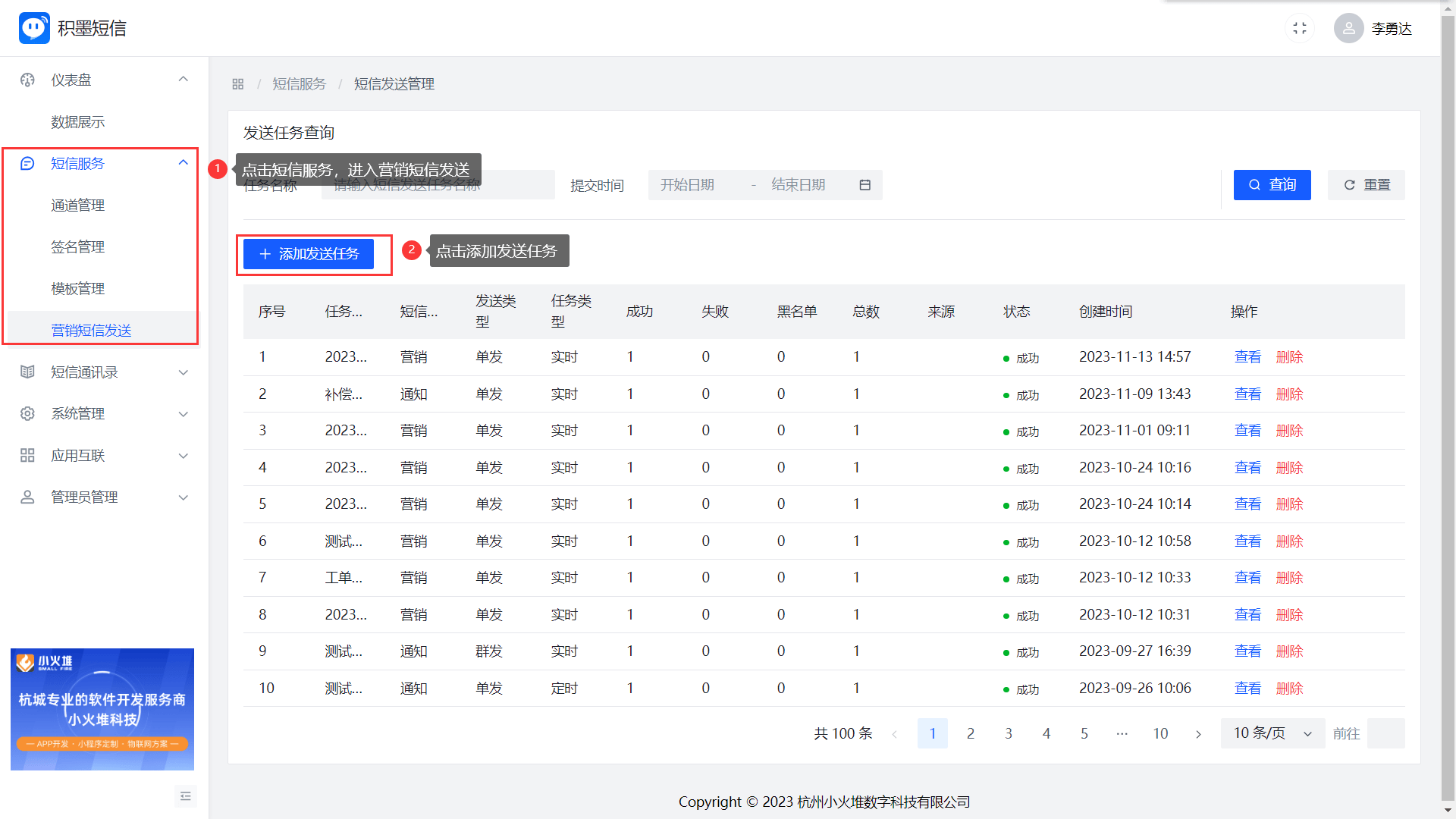
7.营销短信发送
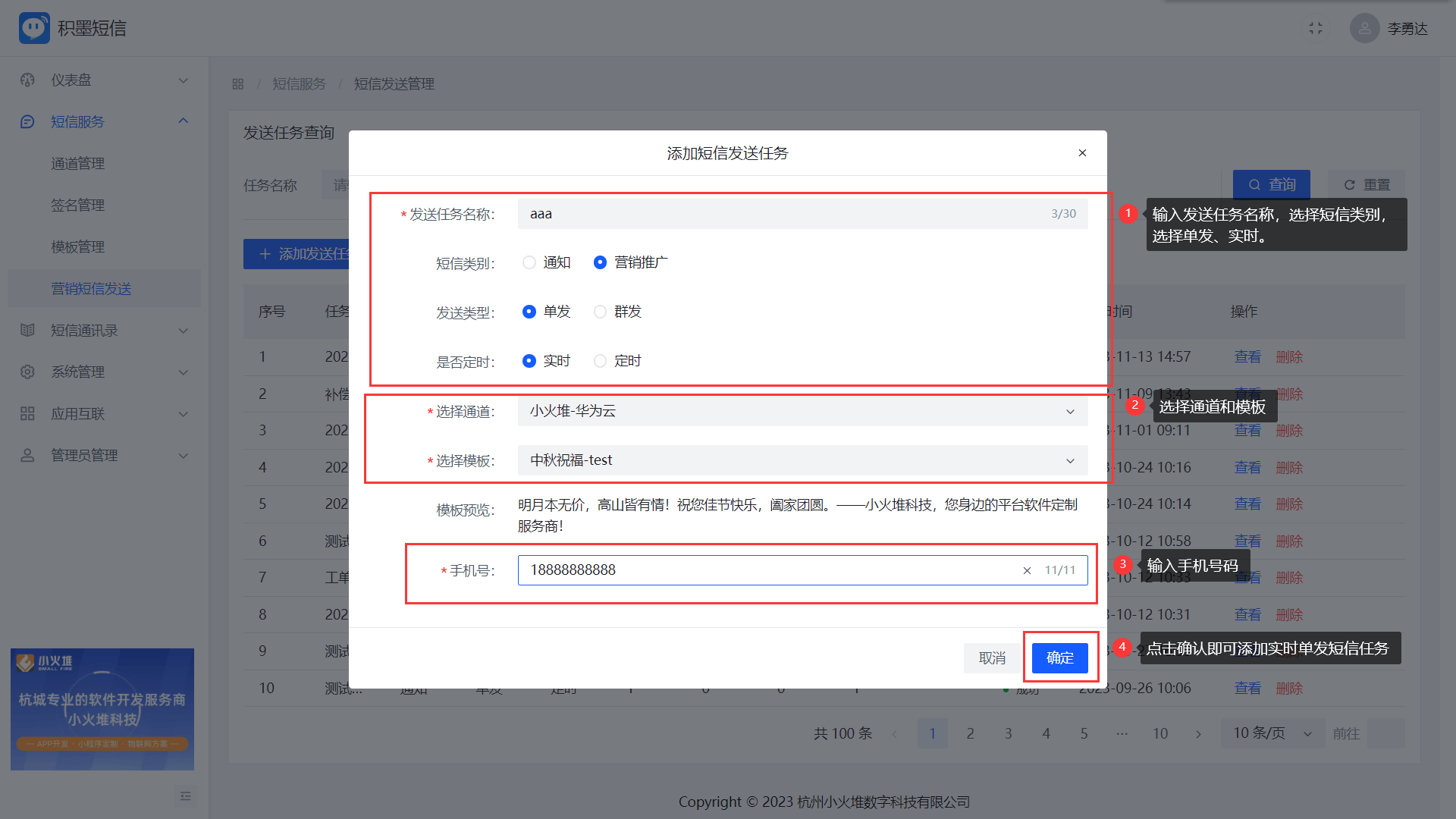
点击添加发送任务按钮,页面弹出添加短信发送任务模态框。
7.1添加实时短信发送任务
在模态框中选择实时、单发,并输入必要信息,点击确认即可添加实时单发短信发送任务。
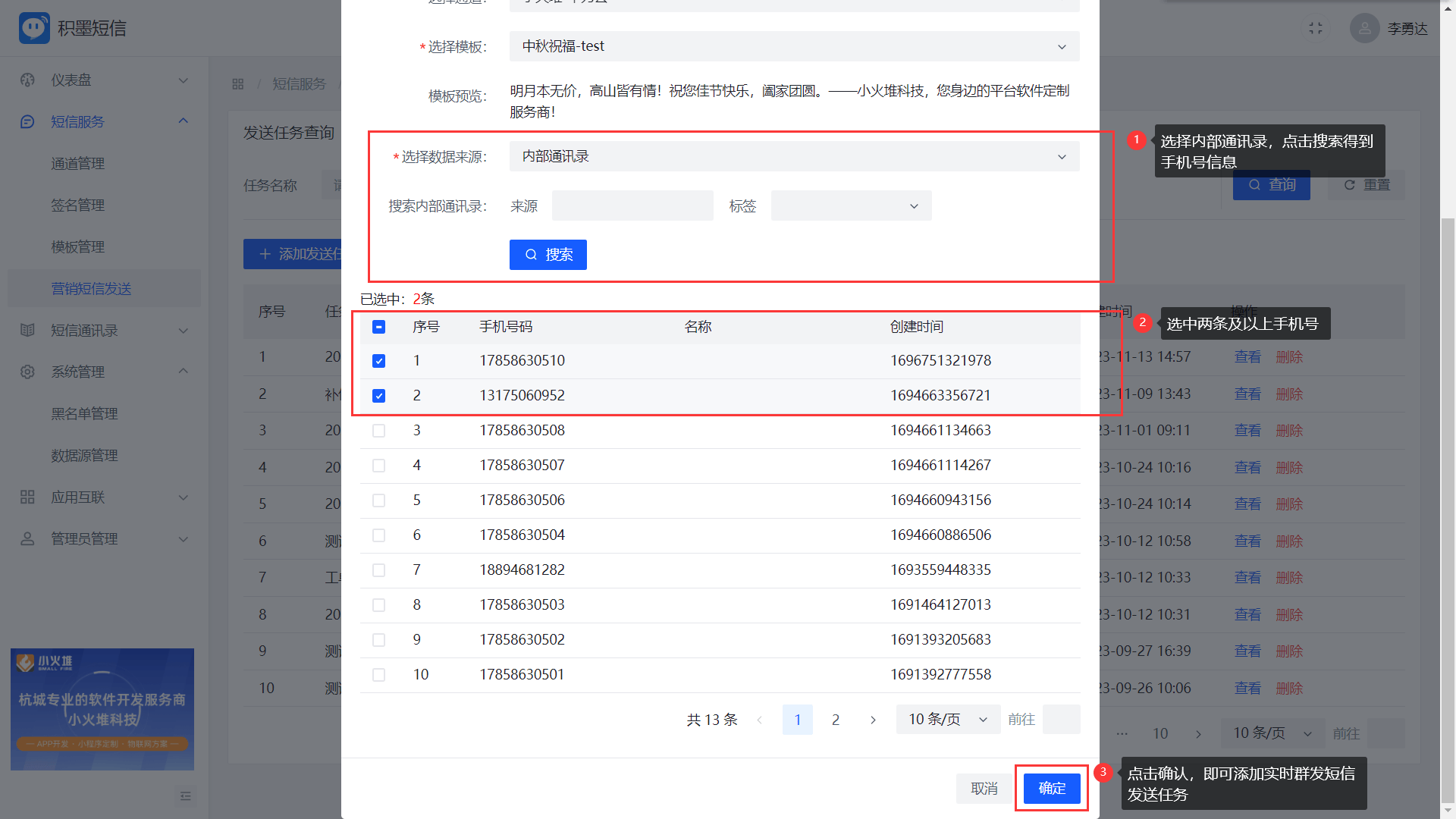
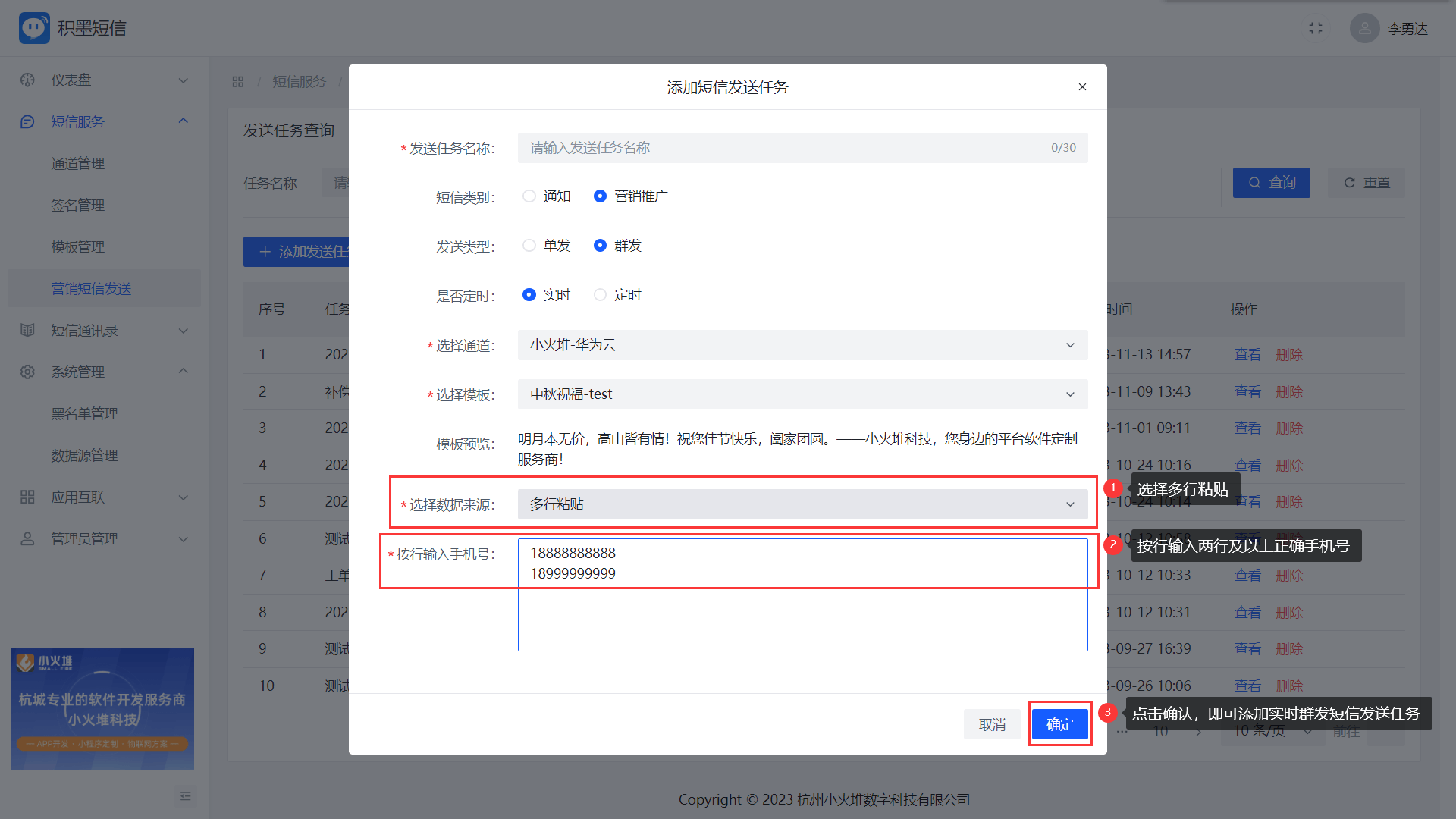
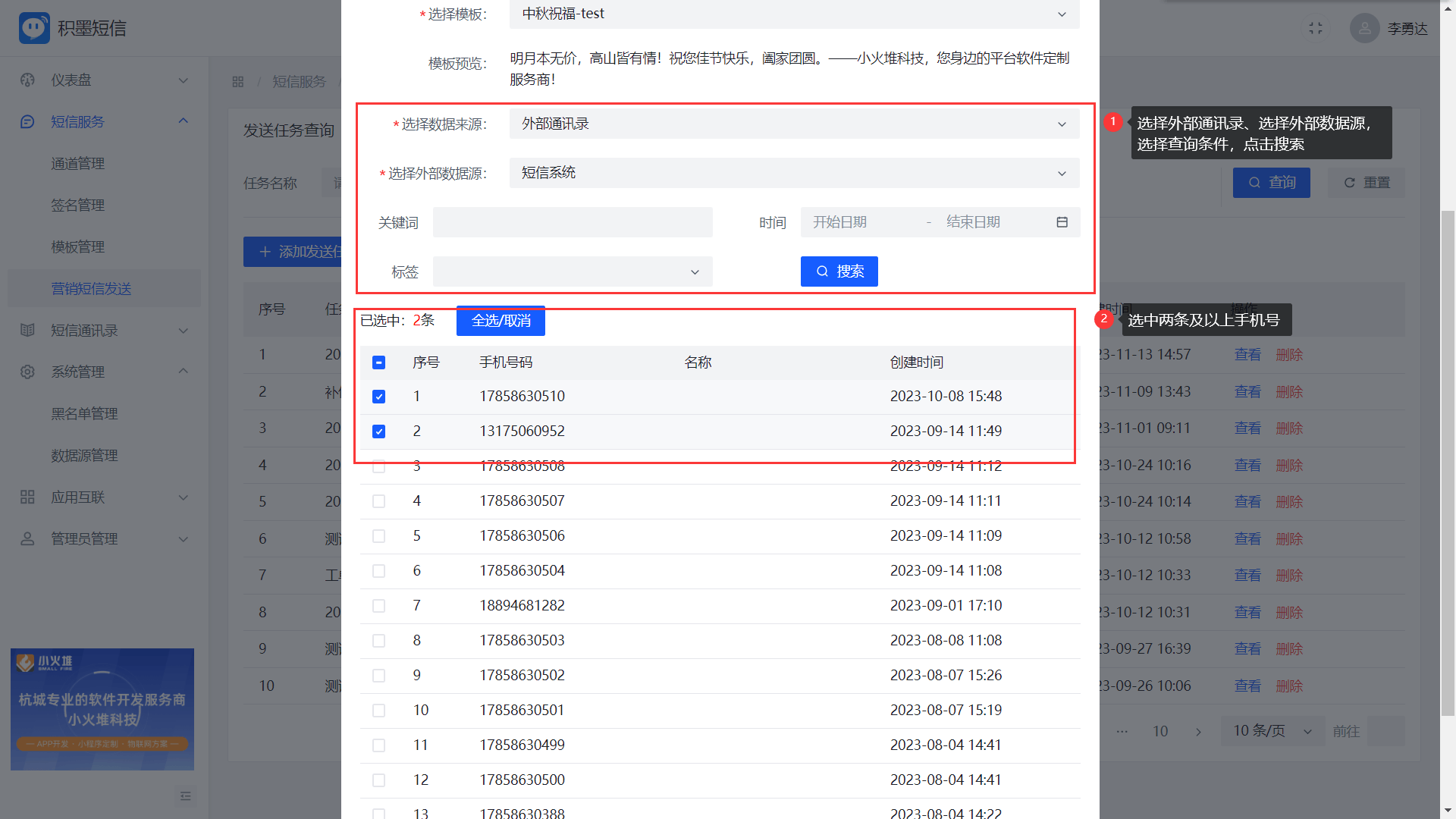
选择群发时支持多种数据来源,分别为:内部通讯录、多行粘贴和外部通讯录。其中内部通讯录为本系统中的通讯录,外部通讯录为请求数据源管理中的数据源得到的数据。

选择内部通讯录时,需选中两条及以上手机号才能添加实时群发短信发送任务。
选择多行粘贴时,需要在文本框中粘贴两行及以上的正确手机号码才能添加实时群发短信发送任务。
选择外部通讯录时,选择要请求的数据源,点击查询后,操作步骤同内部数据源。
7.2添加定时短信发送任务
在模态框中选择定时时、单发,并输入必要信息,点击确认即可添加定时单发短信发送任务。
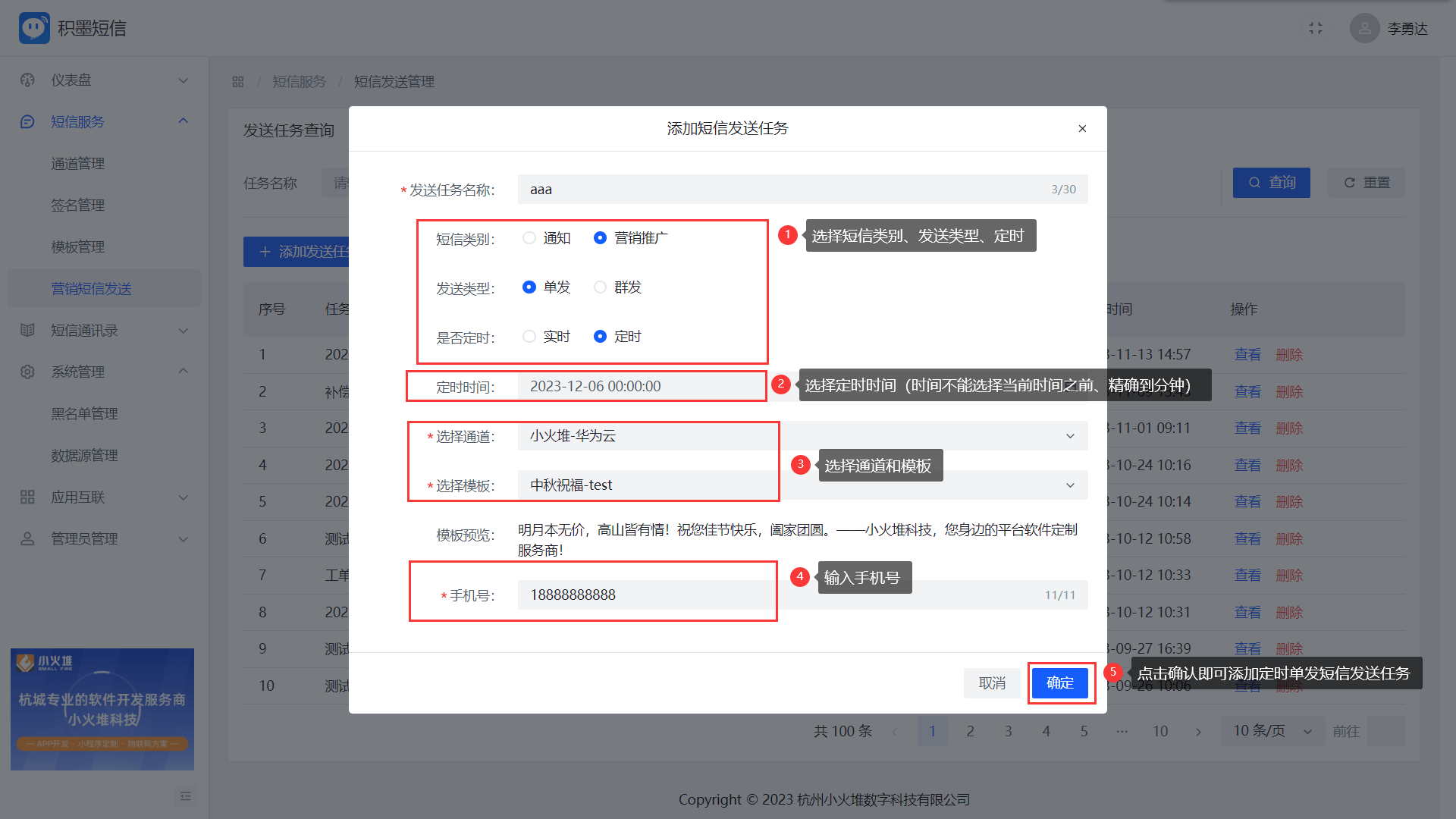
定时群发短信发送任务操作同实时群发短信发送任务操作相同,过程添加了选择定时时间。
7.3查询发送任务手机号
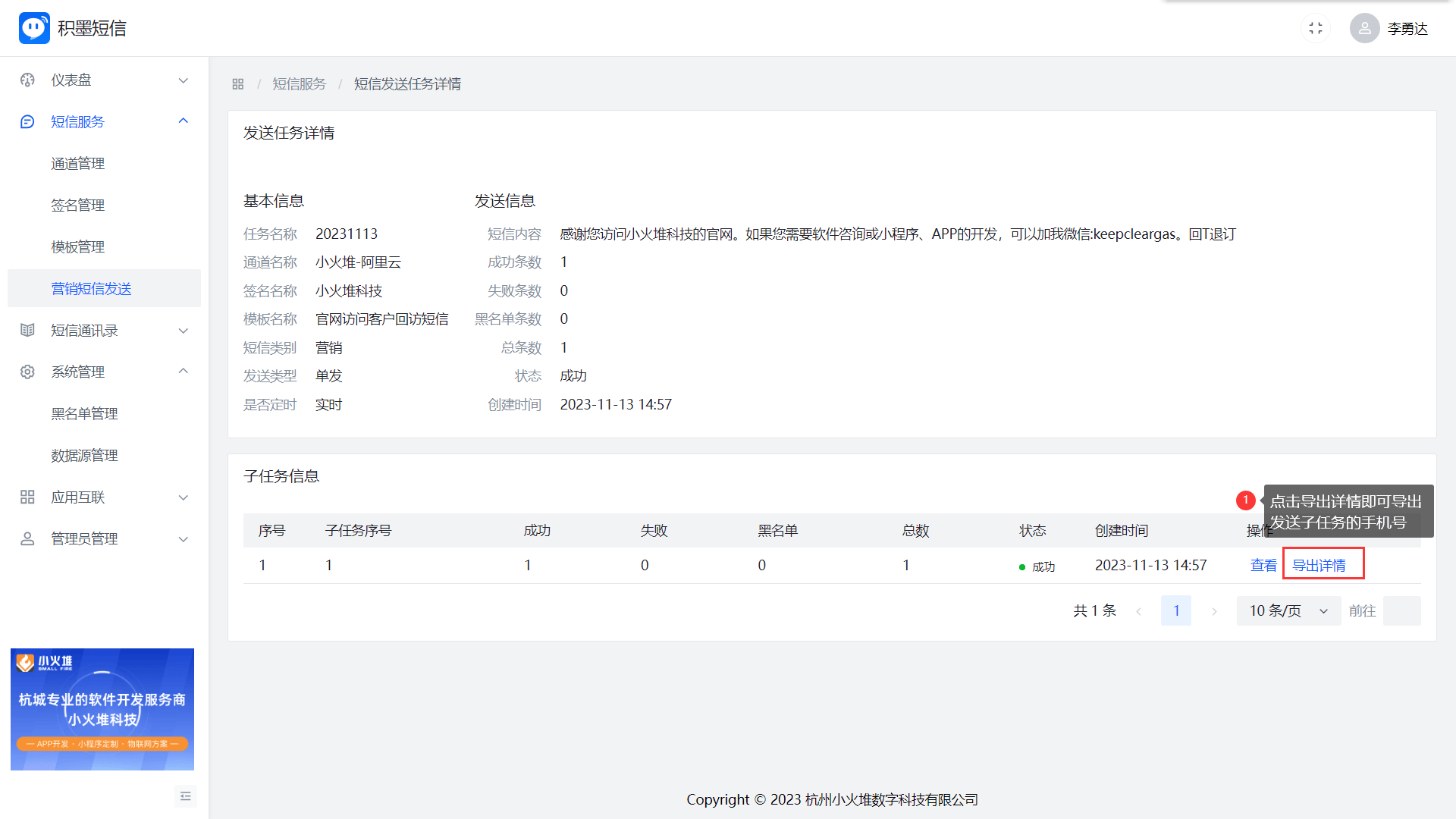
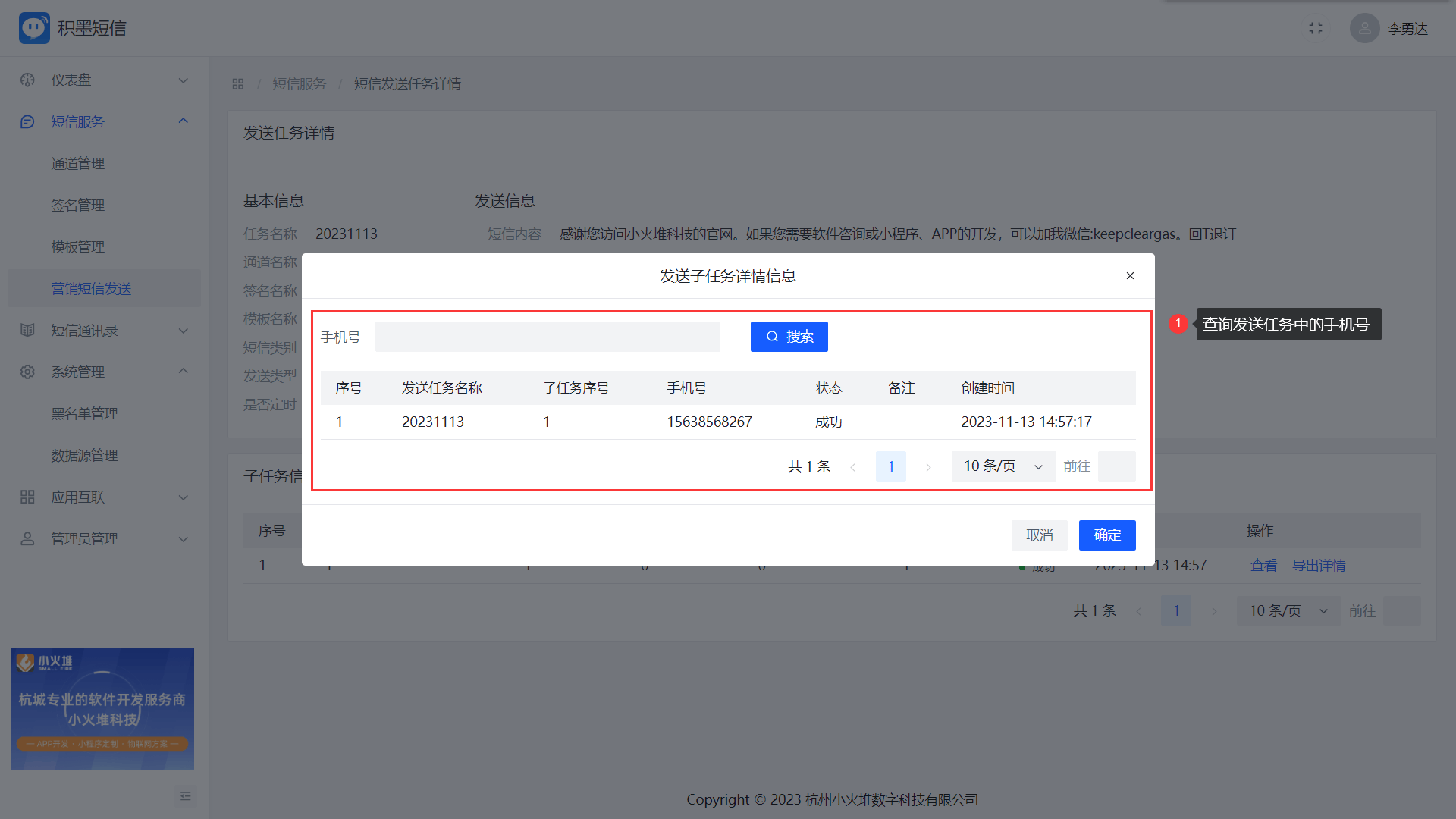
进入短信发送任务详情,查看子任务信息。
7.4导出发送任务手机号
在子任务列表中点击导出详情