操作步骤
1.创建表单
1.1创建空白表单
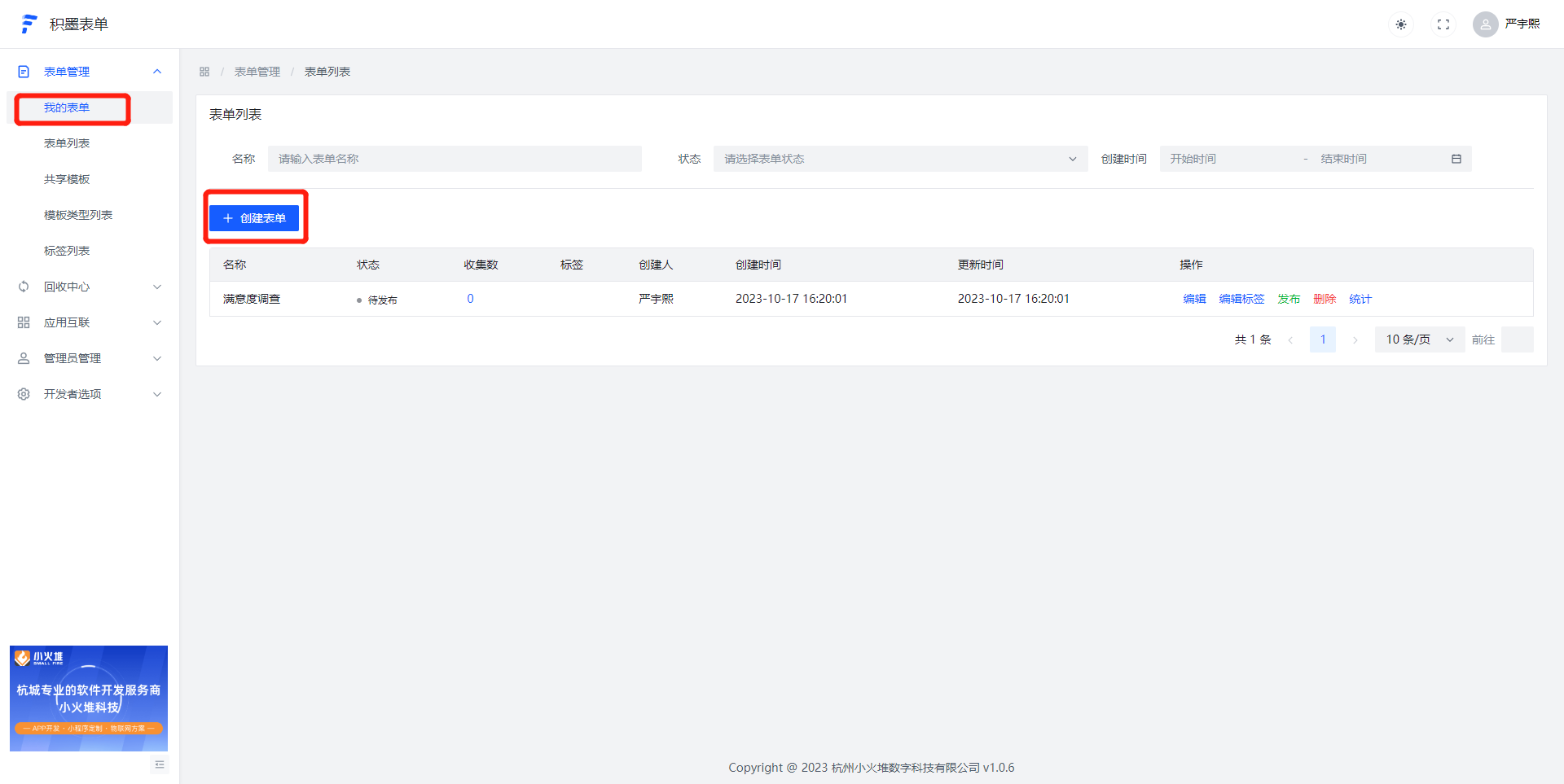
登录积墨表单,进入我的表单侧边栏,点击创建表单按钮,并输入表单名称,描述信息(可选),点击确定,即可自动跳转到表单编辑页
1.2通过模板创建表单
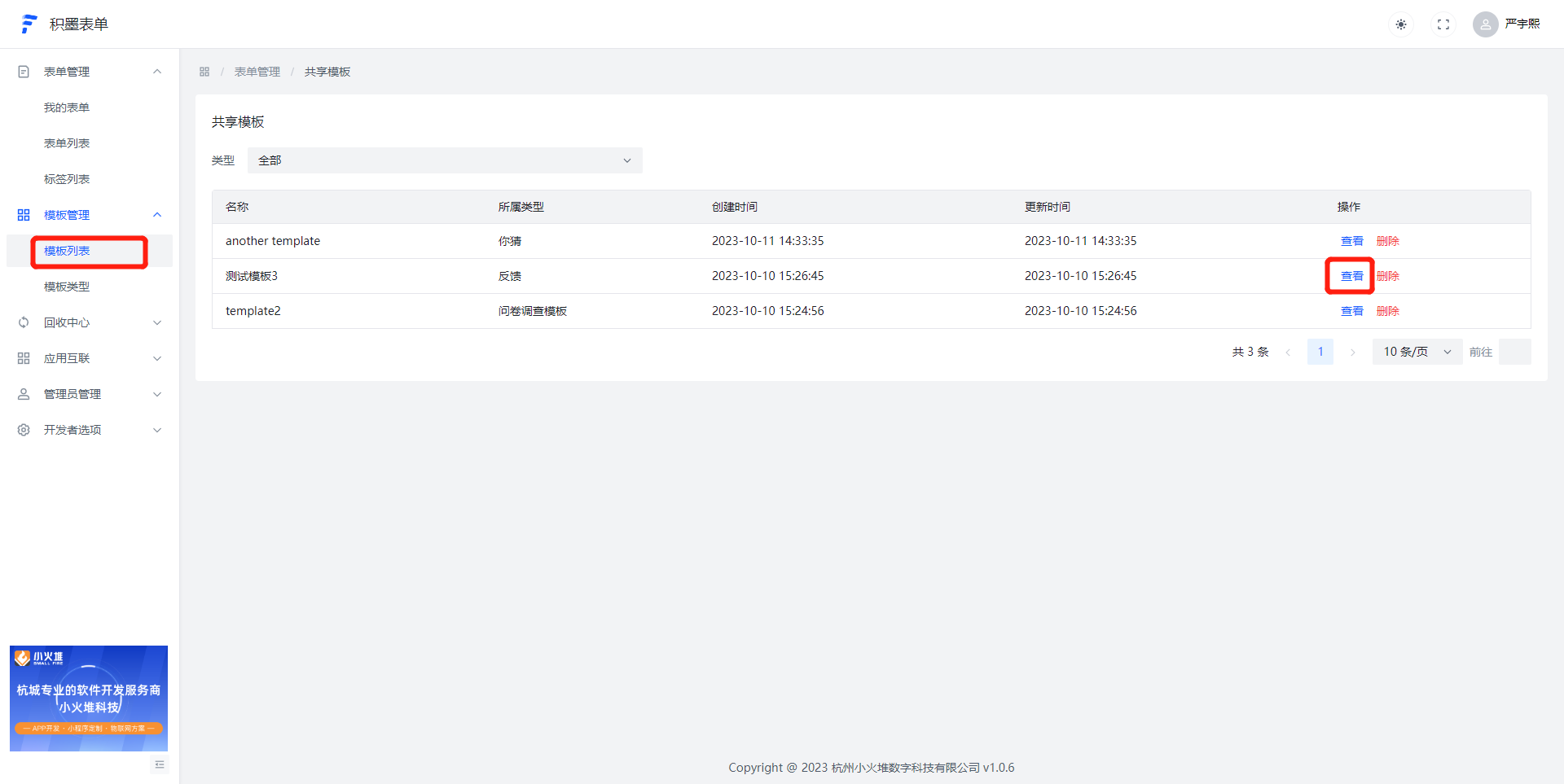
侧边栏中,进入模板管理-模板列表,可查看模板列表,点击查看按钮,可预览模板
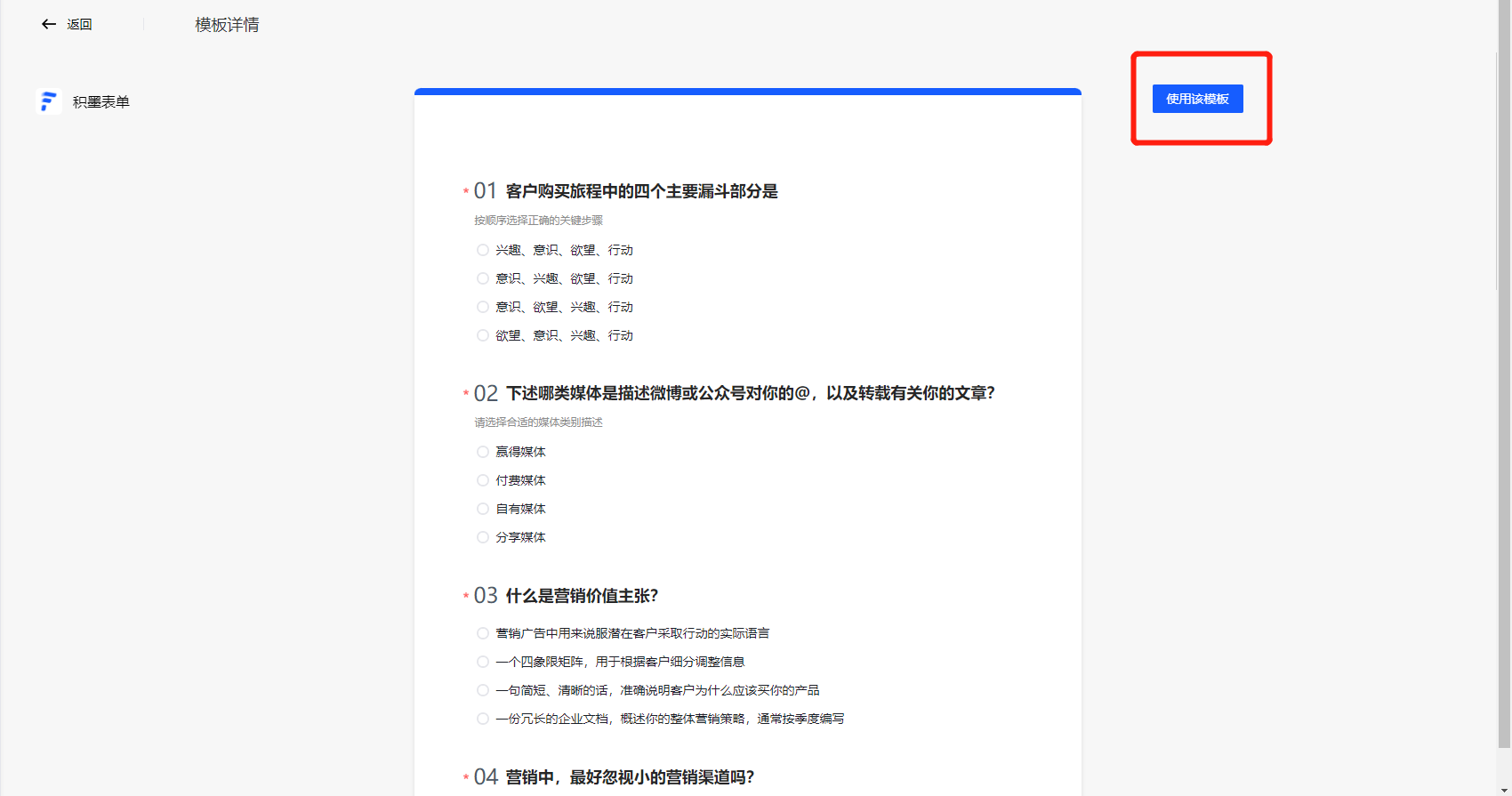
进入模板详情页后,可查看模板的具体内容,若要根据模板创建模板,可点击使用该模板按钮,即可根据模板创建表单
2.表单编辑
2.1总览
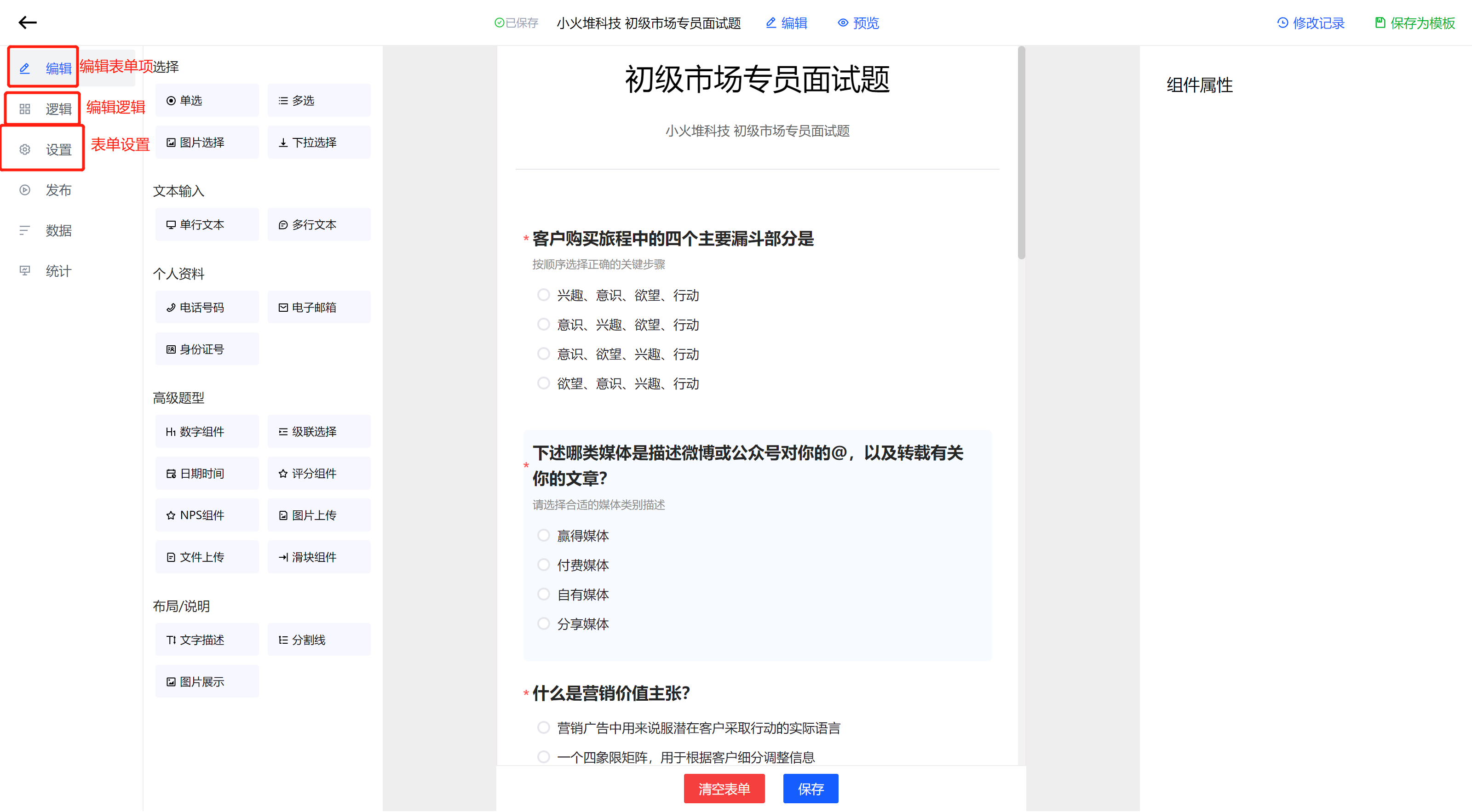
当创建完表单后,会自动跳转到表单编辑页面,您可以点击上方的编辑按钮,编辑表单的标题和描述,点击预览按钮,可以预览表单效果
2.2表单内容编辑
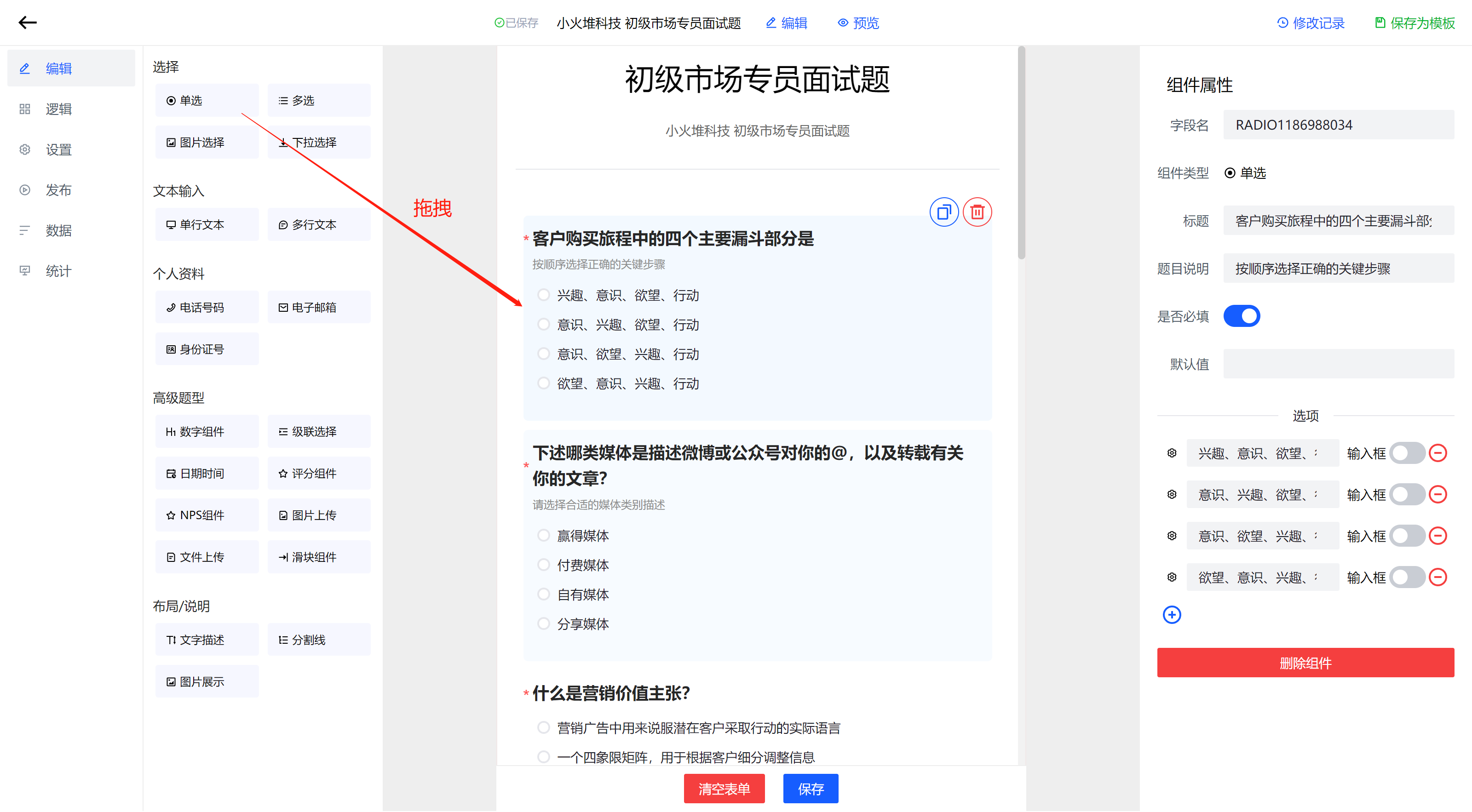
在侧边栏的[编辑]中,您可以通过拖拽左侧的组件至中间的表单,来创建表单项,也可以直接点击组件来创建。您可以在中间通过拖拽来改变组件之间的顺序。点击中间的组件,可以选中并在右侧编辑组件属性。当编辑完成后,点击下方的保存按钮,来保存表单。
2.3表单逻辑编辑
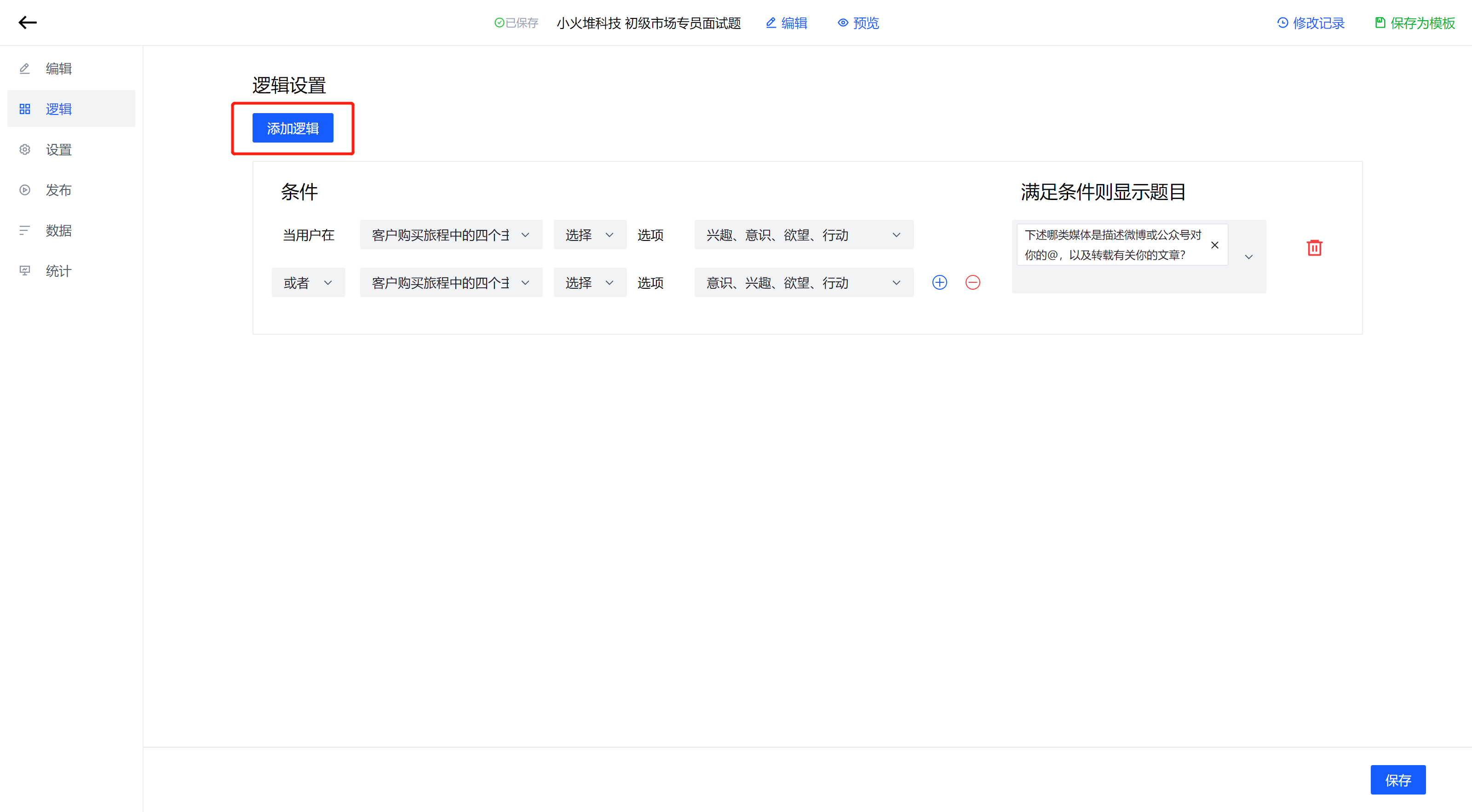
进入逻辑页面,您可以通过设置逻辑来控制题目显示的条件(如第一题选A,则显示第二题),您可以点击添加逻辑按钮来新增一条逻辑。每条逻辑的左侧是显示题目的条件,您可以添加任意多项条件,包括指定题目,选择/不择选择,选项,条件之间的关系,右侧为满足左侧条件,则显示的题目,否则不会显示。当您编辑完之后,记得点击右下角的保存按钮来保存逻辑。
2.4表单设置
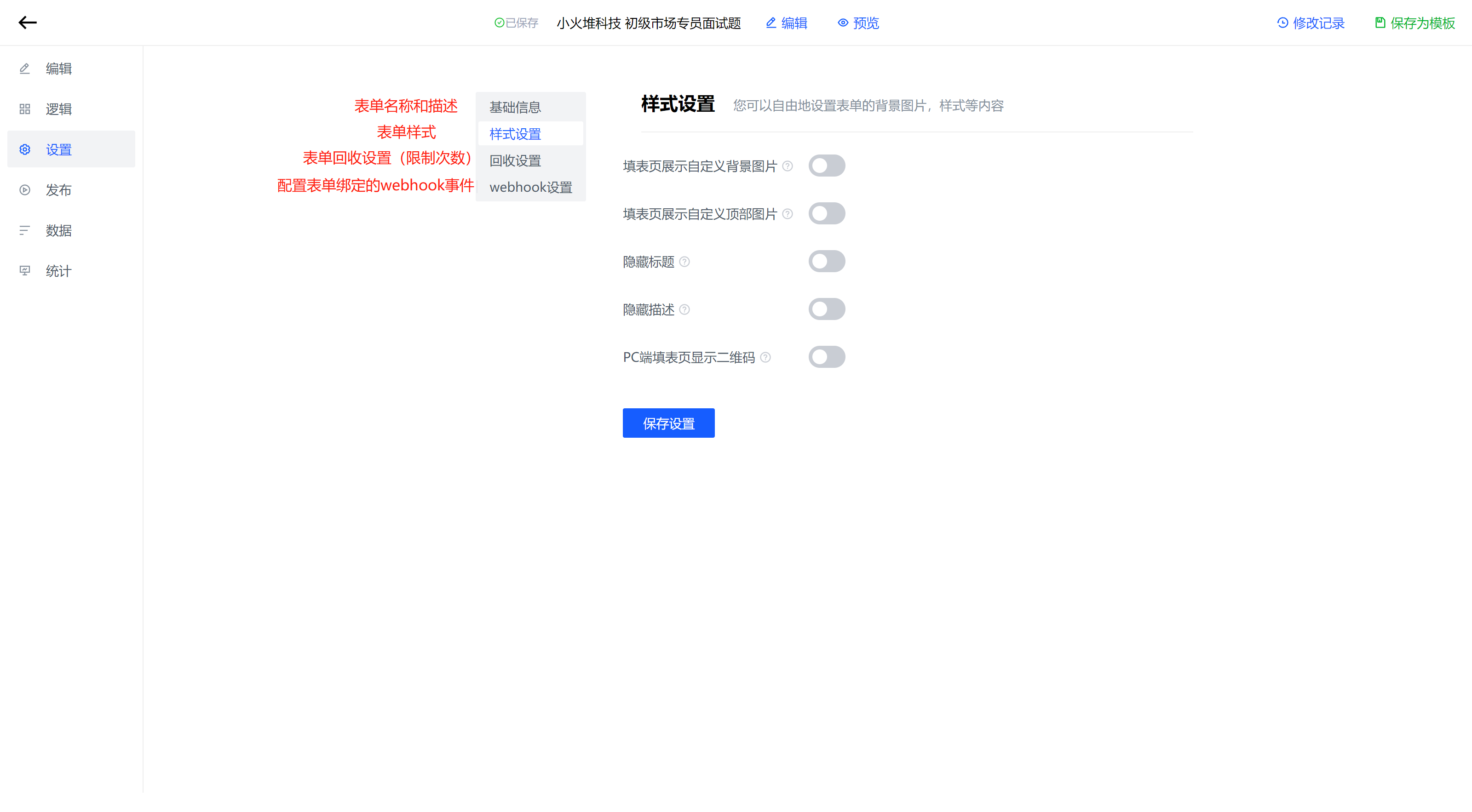
进入设置页面,您可以自行设定表单的相关设置,其中基础信息用于设置表单的名称和描述,样式设置用于表单在发布后的样式,回收设置主要用于限制用户填写表单的次数,webhook设置用于绑定表单对应的webhook事件。
3.表单发布
3.1直接通过url/二维码发布
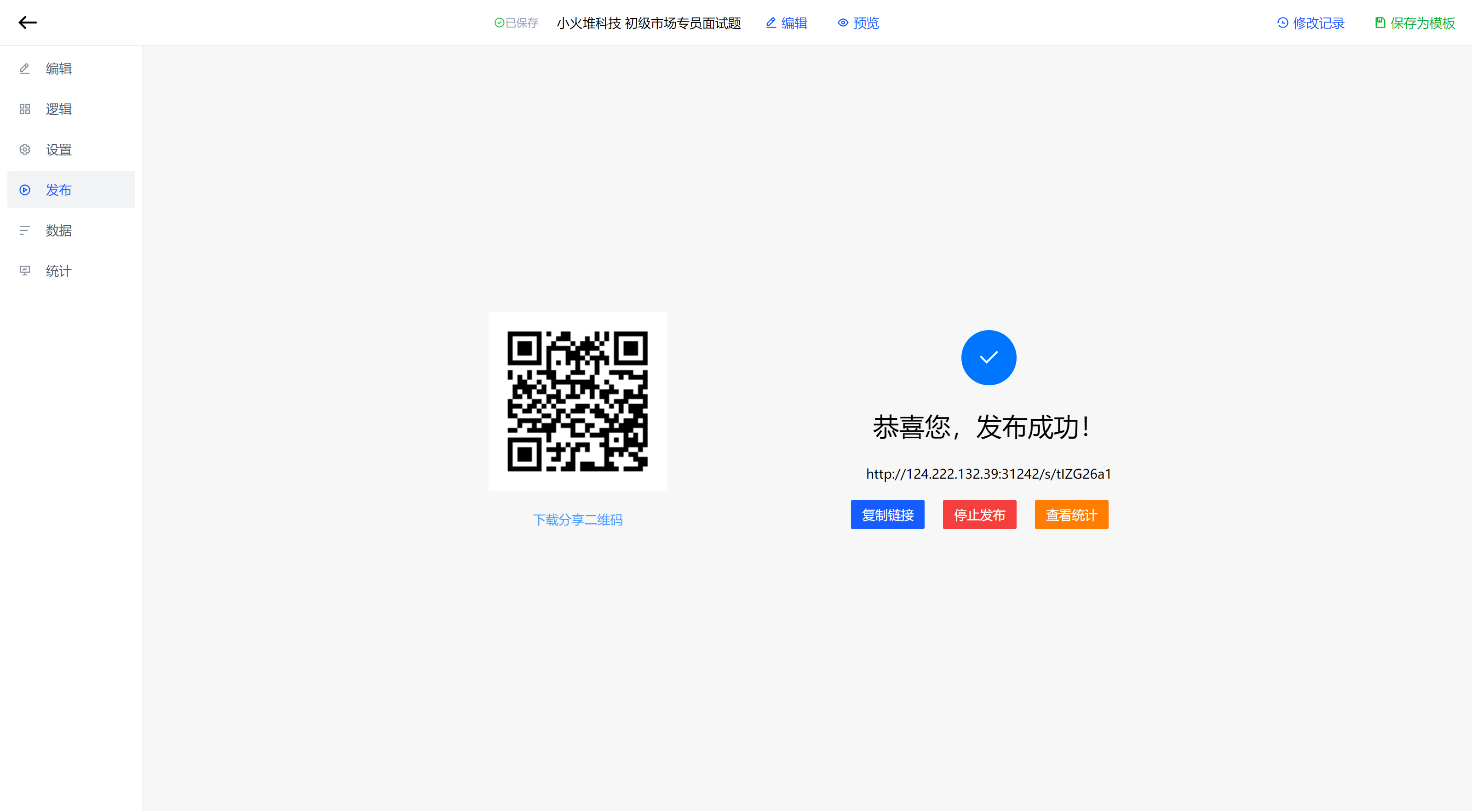
通过侧边栏进入发布页,点击正中间的发布按钮,可以发布表单,此时,会生成可供其他用户填写的表单的url和二维码。您可以通过复制链接或是下载二维码,来分享给他人。
3.2嵌入式表单
通过指定代码进行嵌入
4.表单填写
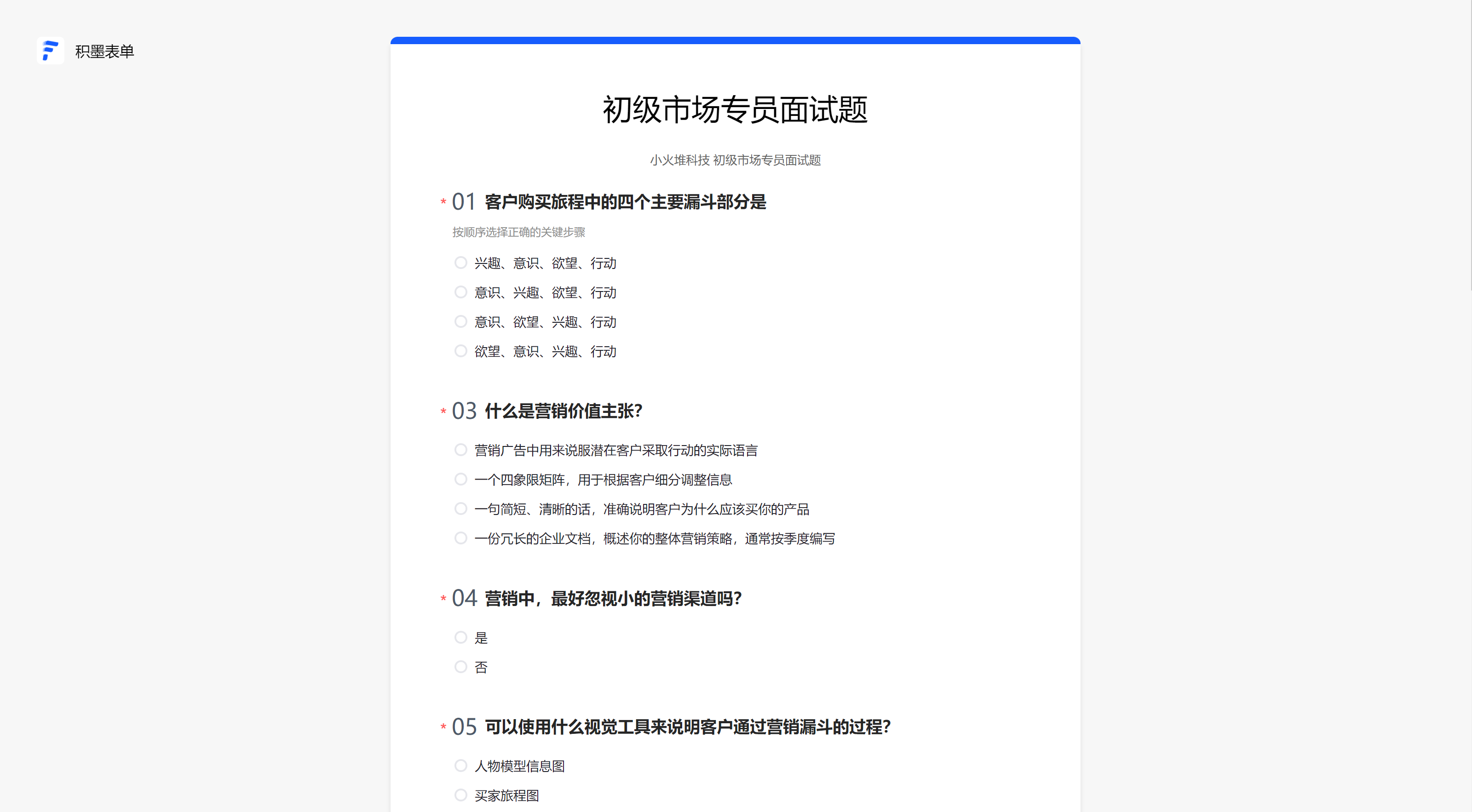
用户通过扫描二维码或输入url可以进入表单填写页面,当用户填写完毕并点击提交按钮后,即可成功提交表单
5.数据收集与导出
5.1数据查看
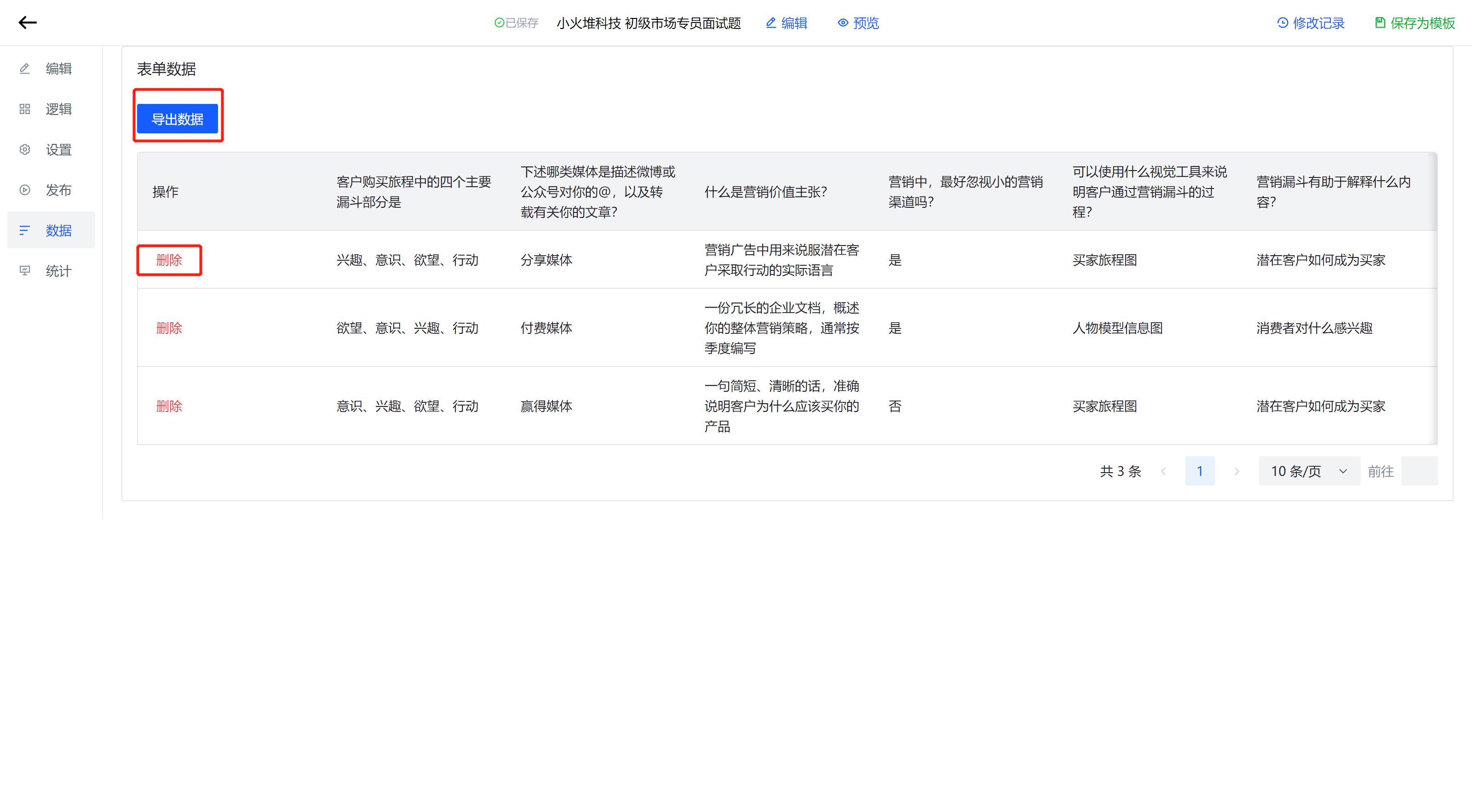
当用户填写了表单之后,您可以通过侧边栏进入数据页面,查看用户填写的数据,可以选择删除其中的数据
5.2数据导出
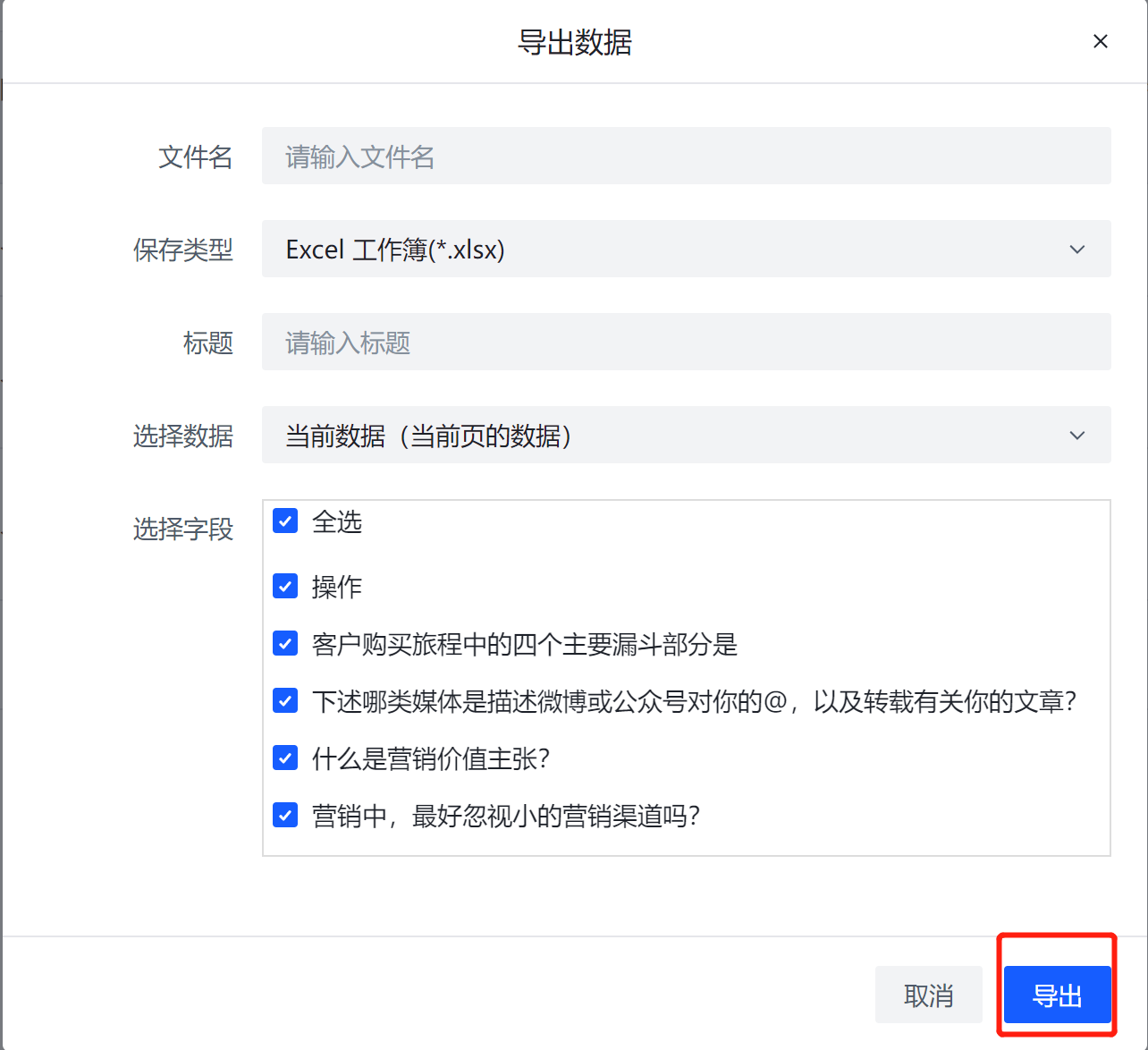
您可以通过点击导出数据按钮,来导出数据,目前支持excel导出和csv导出。填写完对应参数后,点击导出按钮,即可导出数据。文件下载可能需要一定的时间,请您耐心等待。
6.表单数据分析与可视化
6.1表单基础信息统计
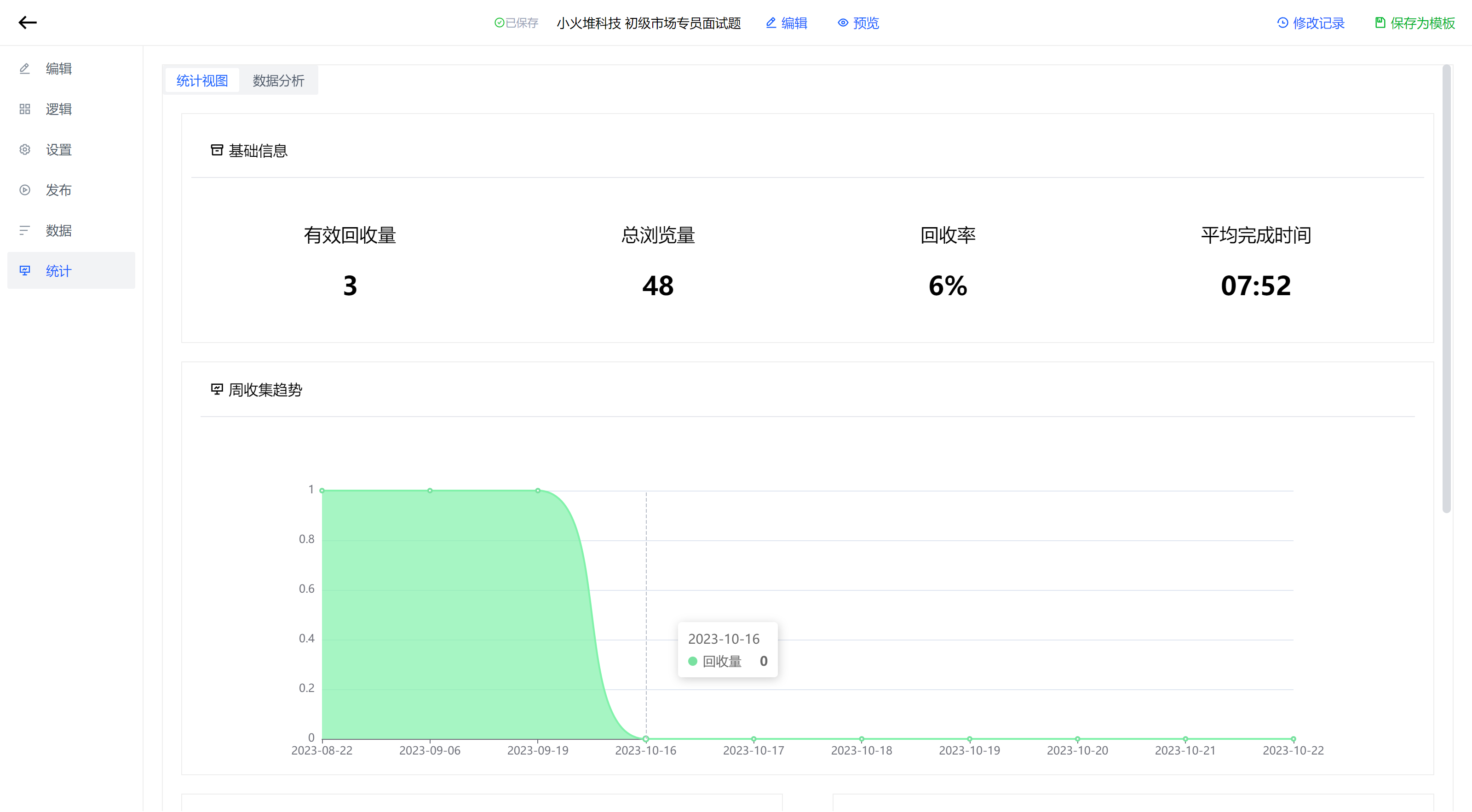
通过侧边栏,您可以进入统计页面,在其中的“统计视图”中,您可以查看表单数据的一些基本统计信息,如回收量、回收率、平均完成时间、设备、来源等信息。
6.2表单选项可视化分析
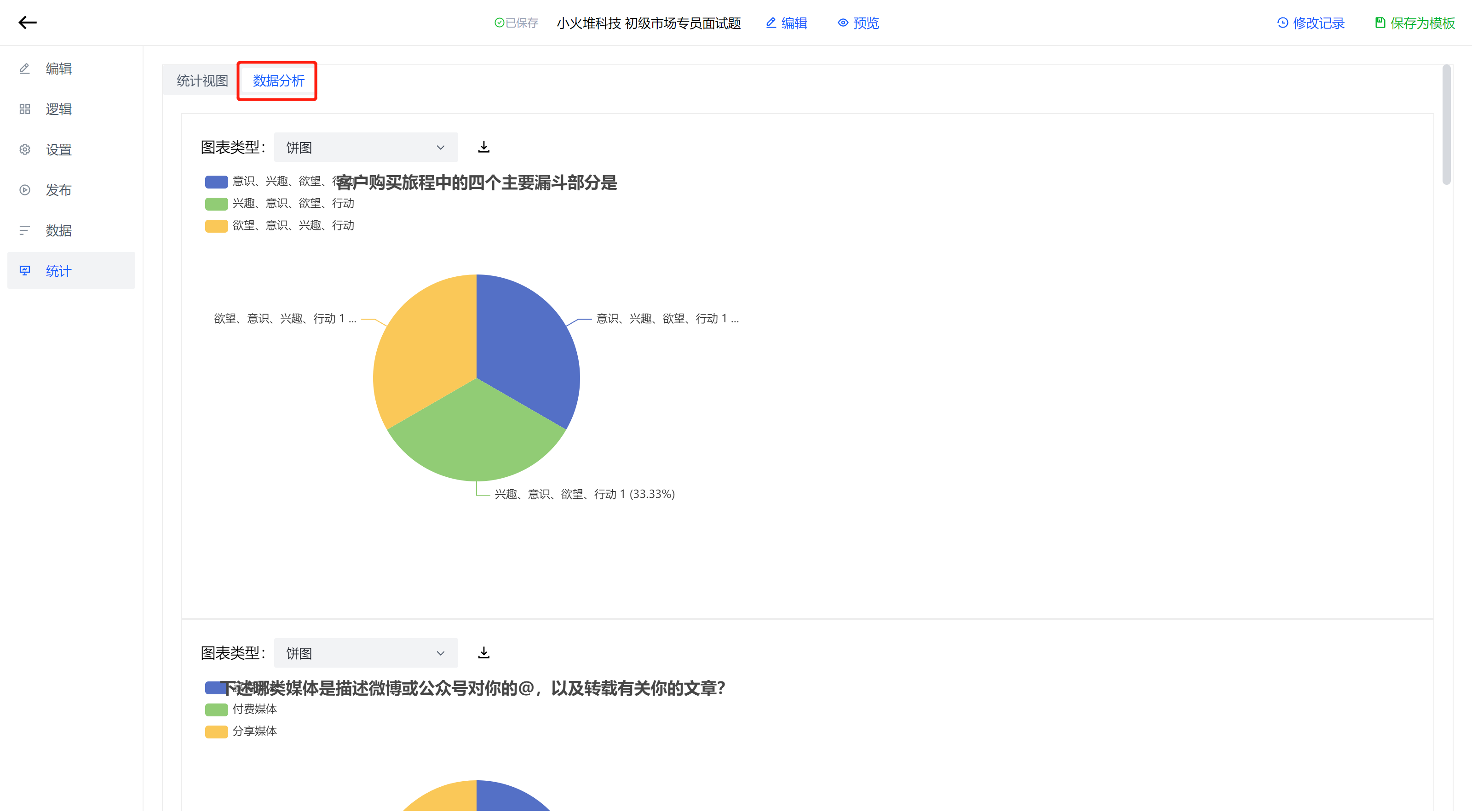
点击数据分析栏,可以看到针对所有选择题的数据分析以及可视化图表,可调整图表类型,同时,点击下载图标,可将对应的图表下载下来。
7.表单模板
7.1创建表单模板
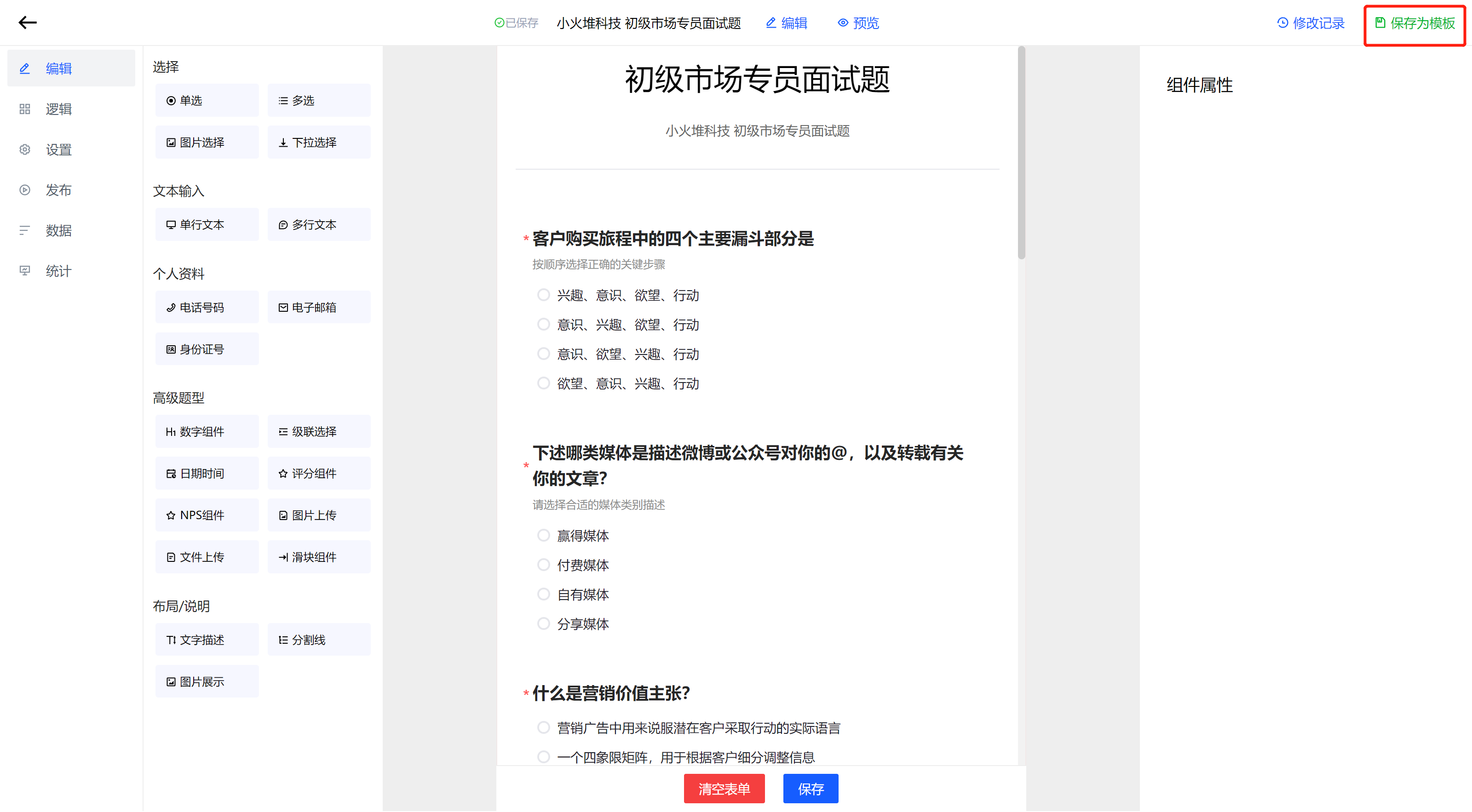
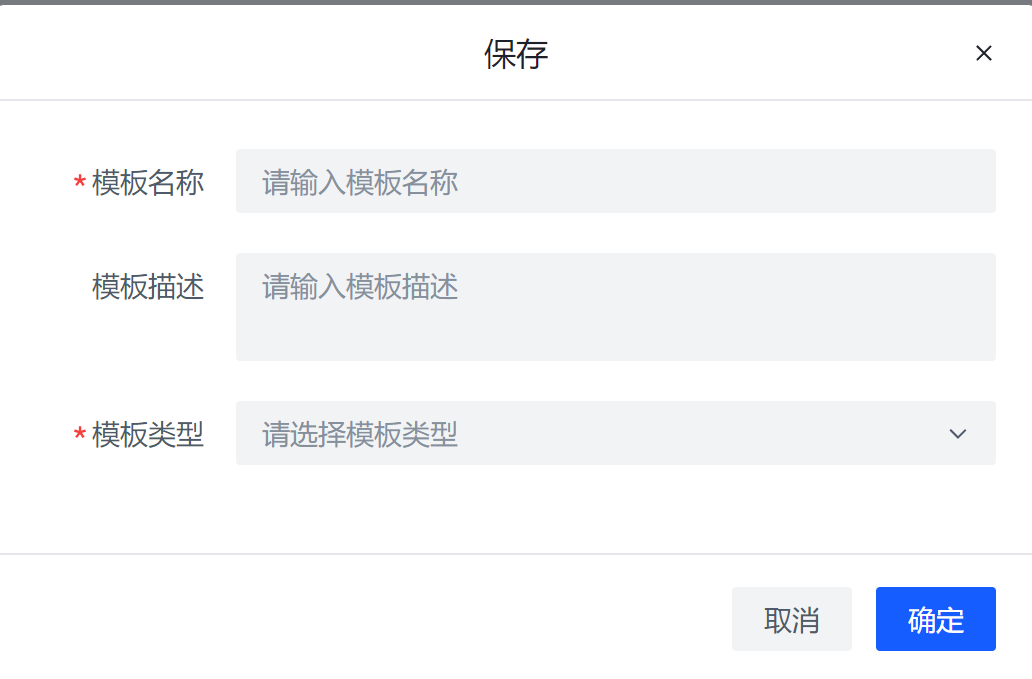
在表单编辑页,通过点击右上角的保存为模板,并填写相关参数,点击确定按钮,可以将表单保存为模板,模板可在模板管理中查看。
7.2模板类型管理
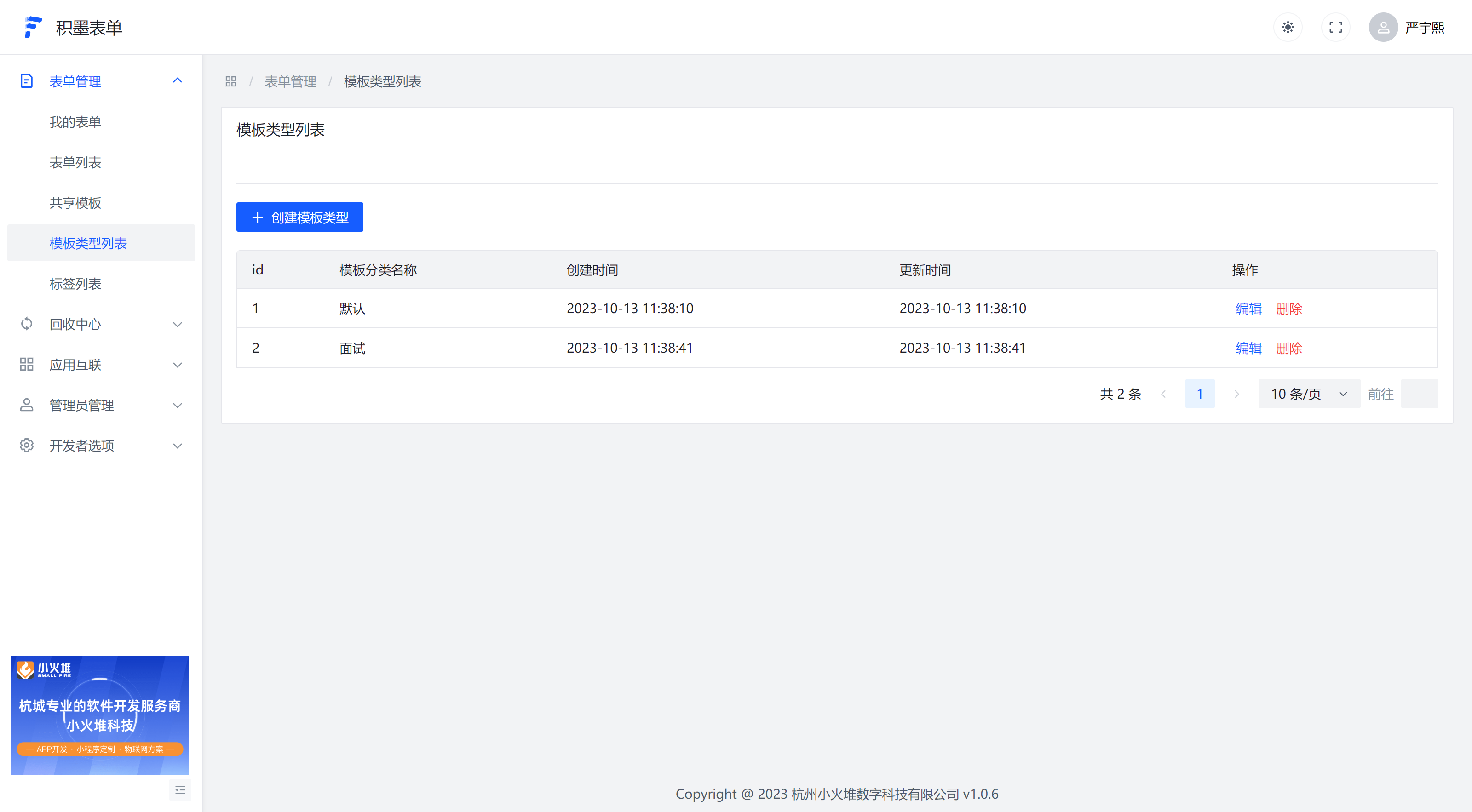
在首页的模板类型管理中,您可以对模板类型进行新增、修改、删除等操作