操作步骤
1.仪表盘
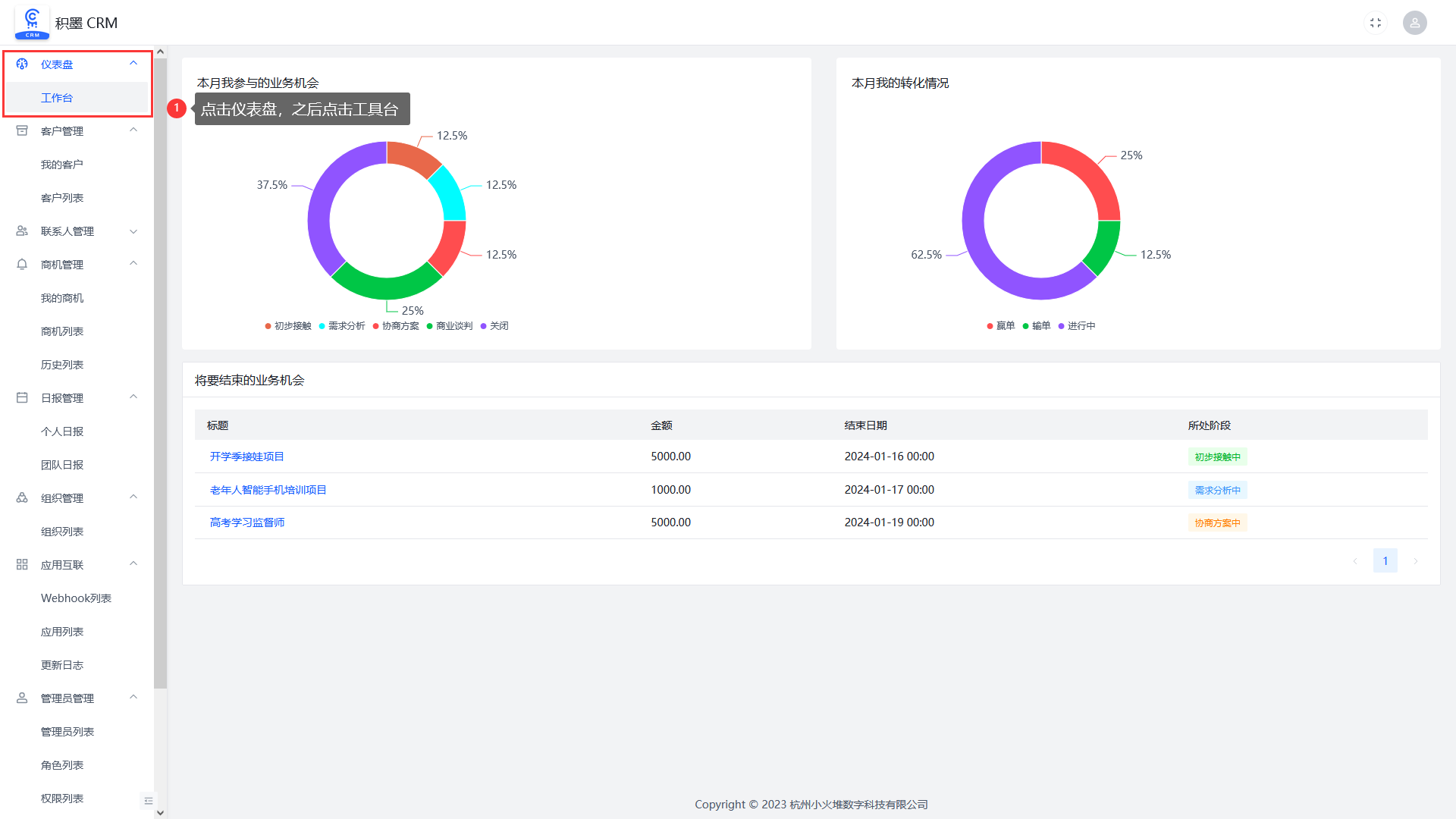
1.1工作台可视化
登录积墨CRM,进行工作台可视化
2.客户管理
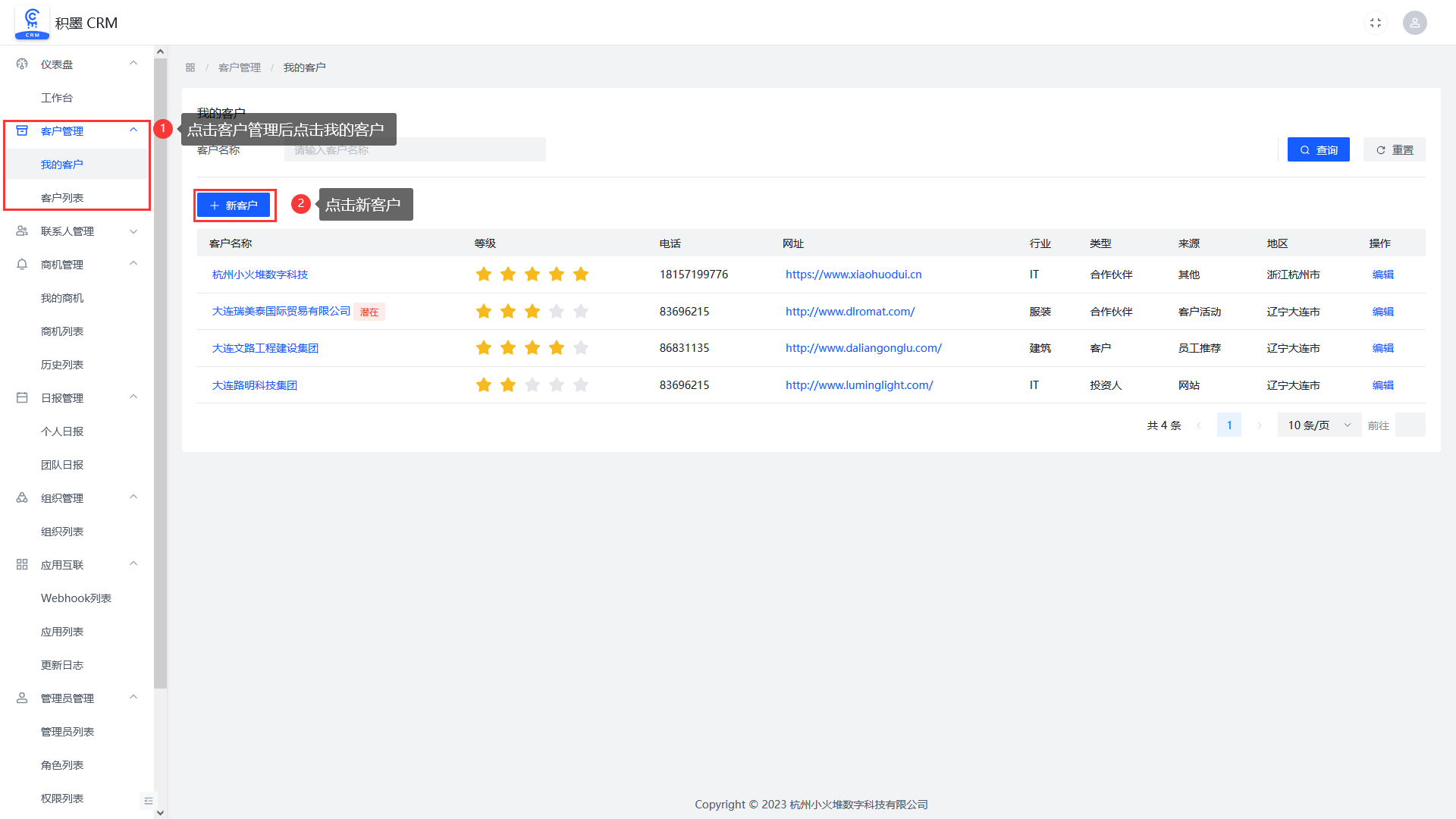
2.1新建客户
点击客户管理后点击我的客户,点击新客户,进行新建客户
输入信息后,点击确定后新建客户成功

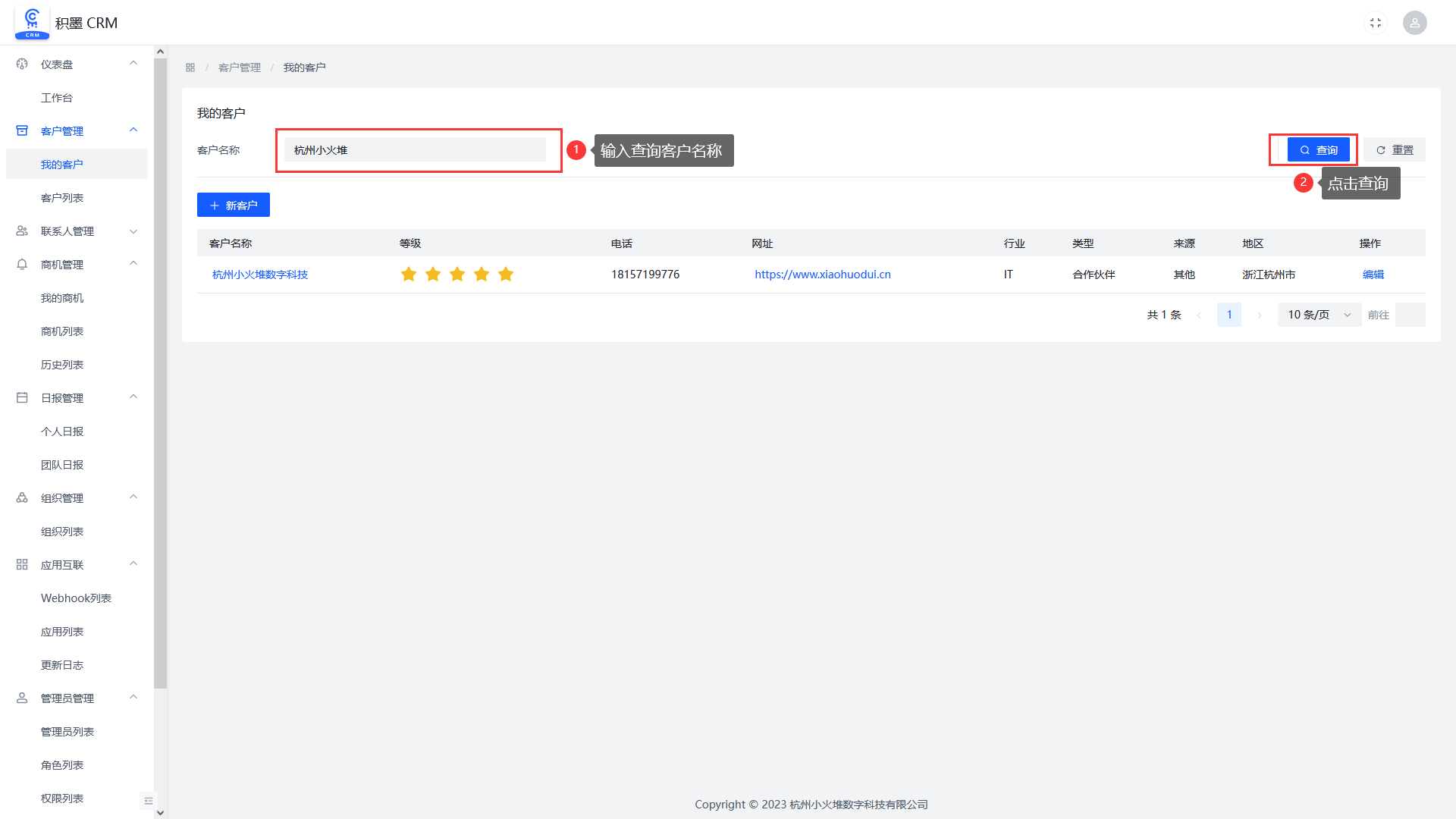
2.2查询客户
输入查询客户名称,点击查询
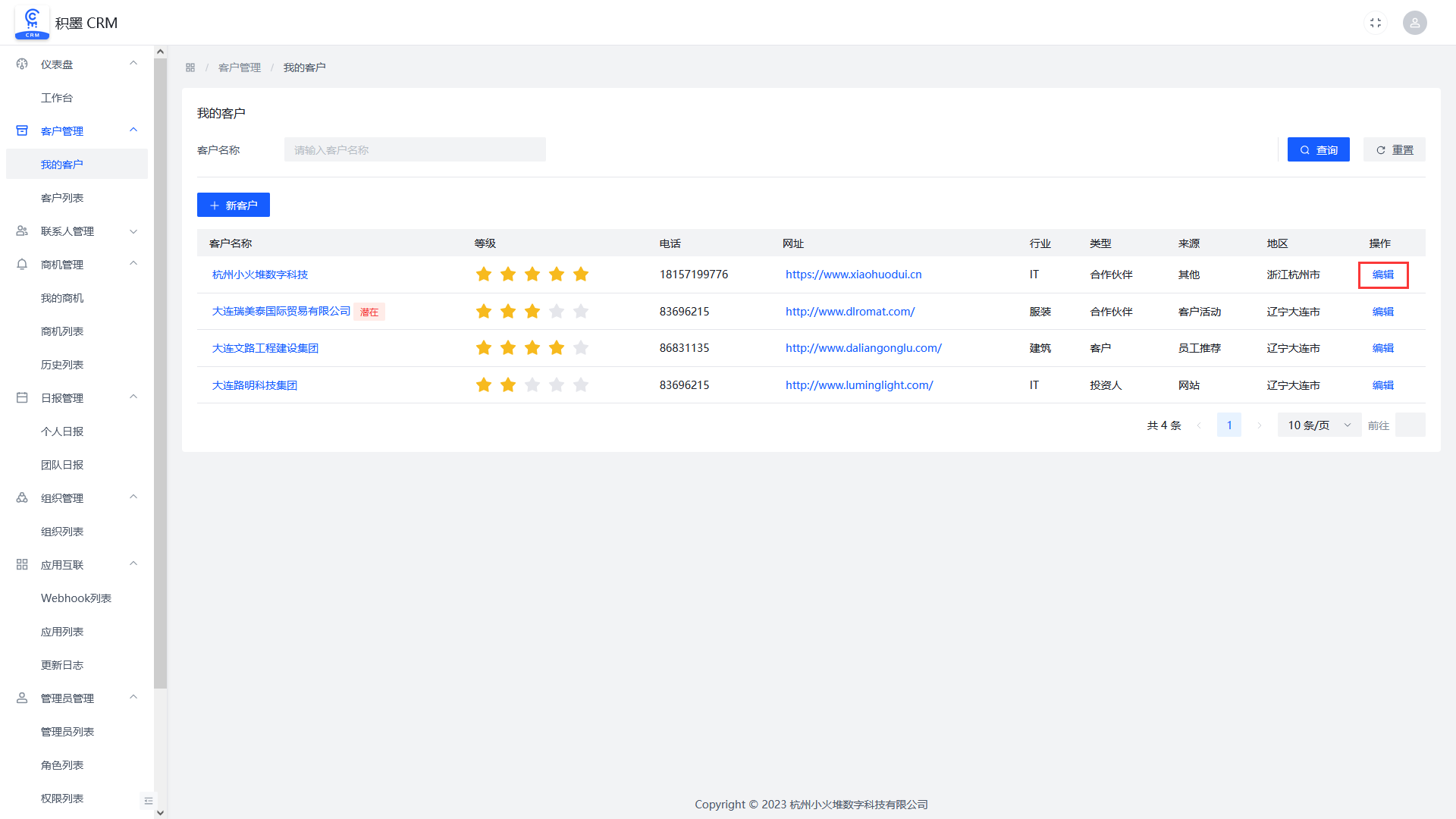
2.3编辑客户
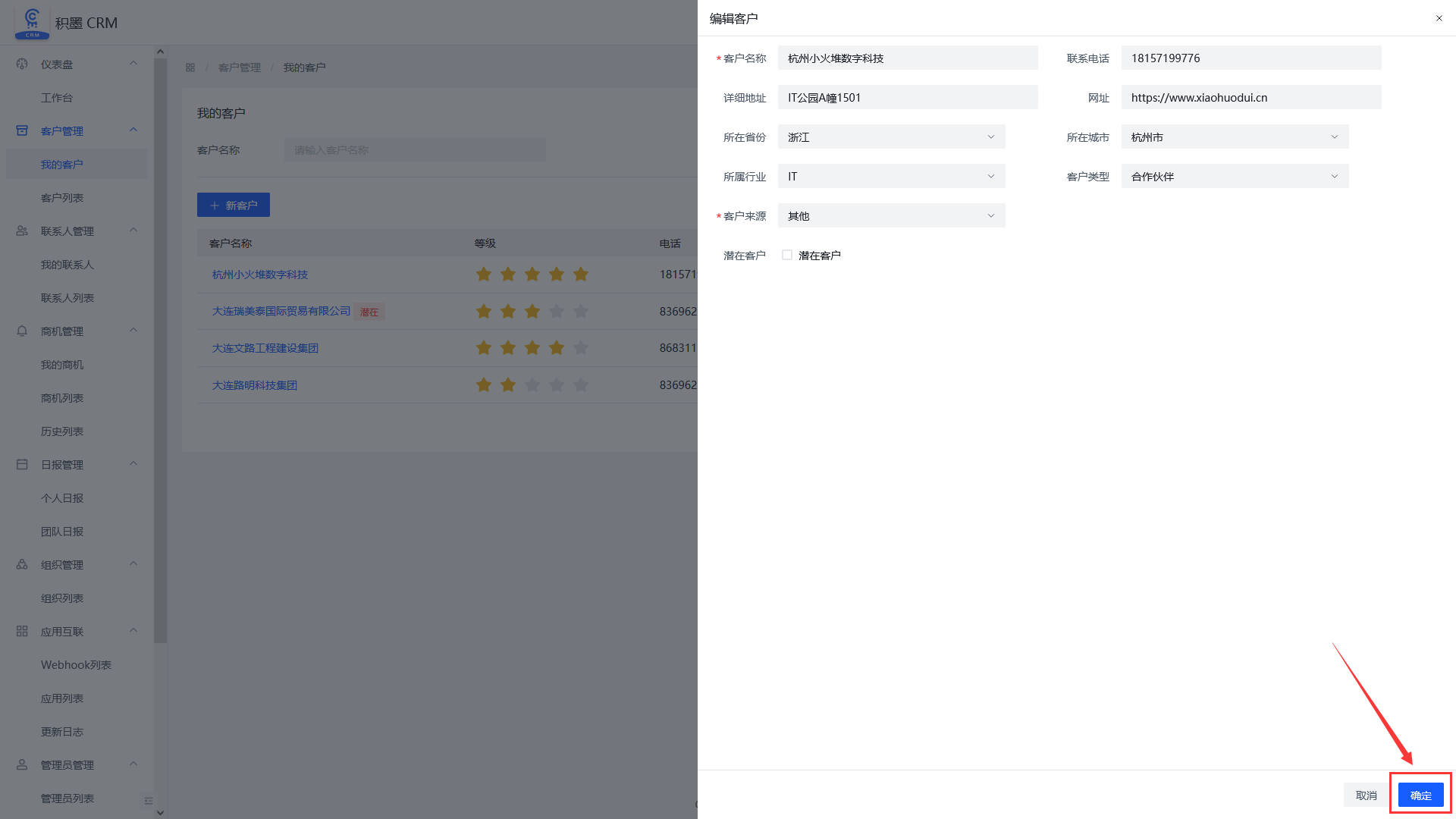
点击编辑后弹出信息
修改相应的信息后点击确定
3.联系人管理
3.1新建联系人
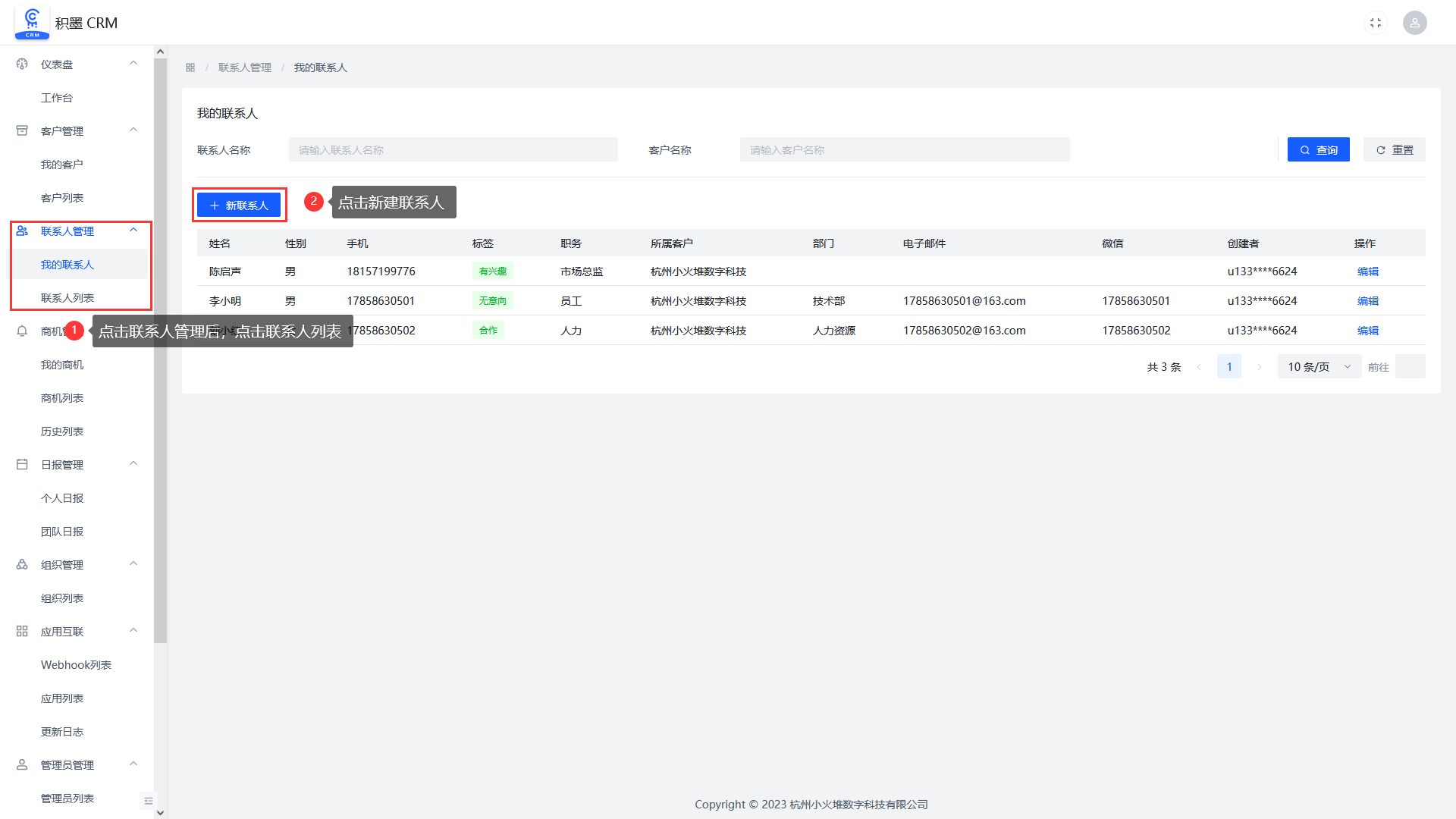
点击联系人管理后,再点击联系人列表,点击新建联系人
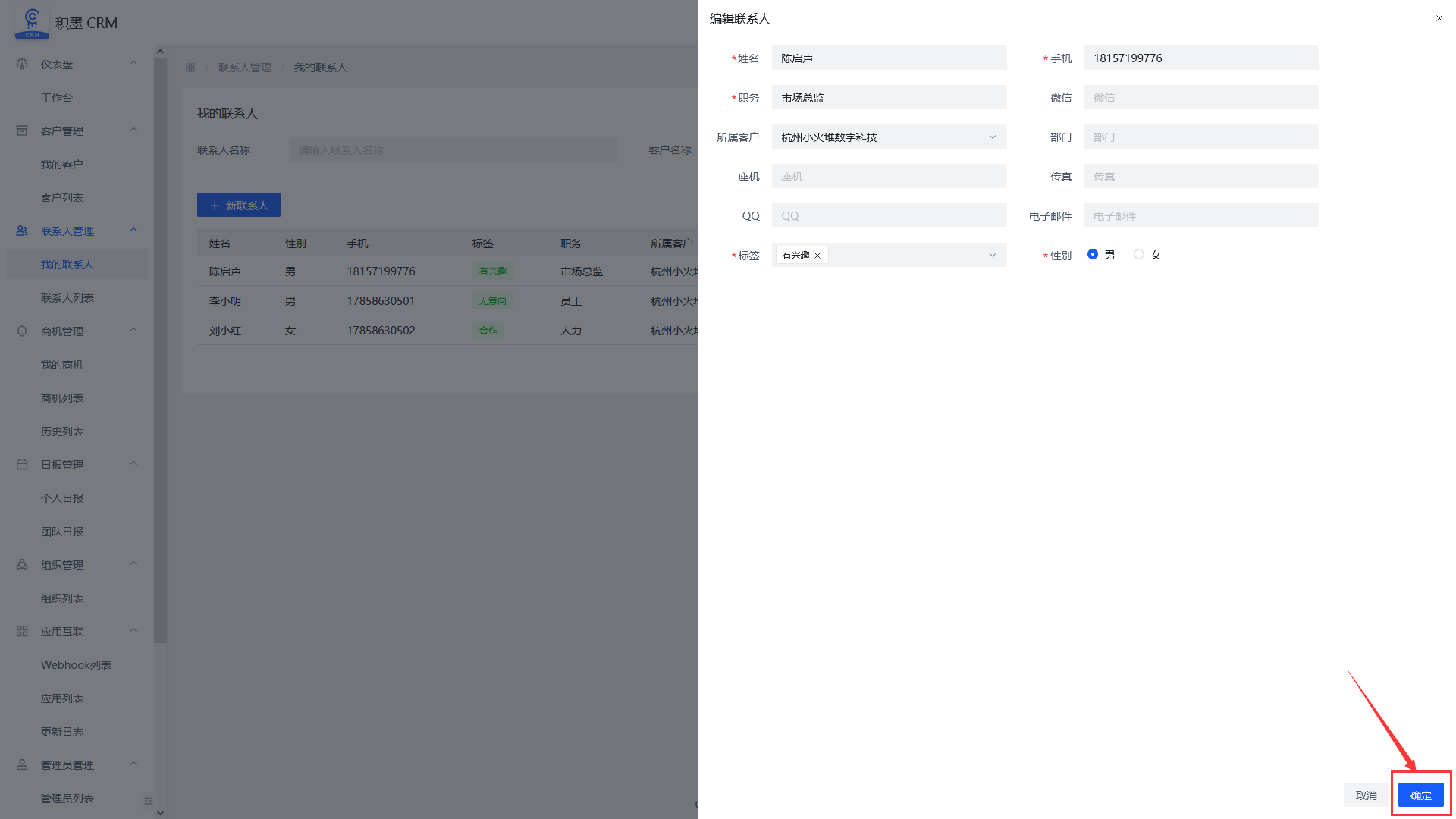
输入信息后,点击确定,新建联系人

3.2查询联系人
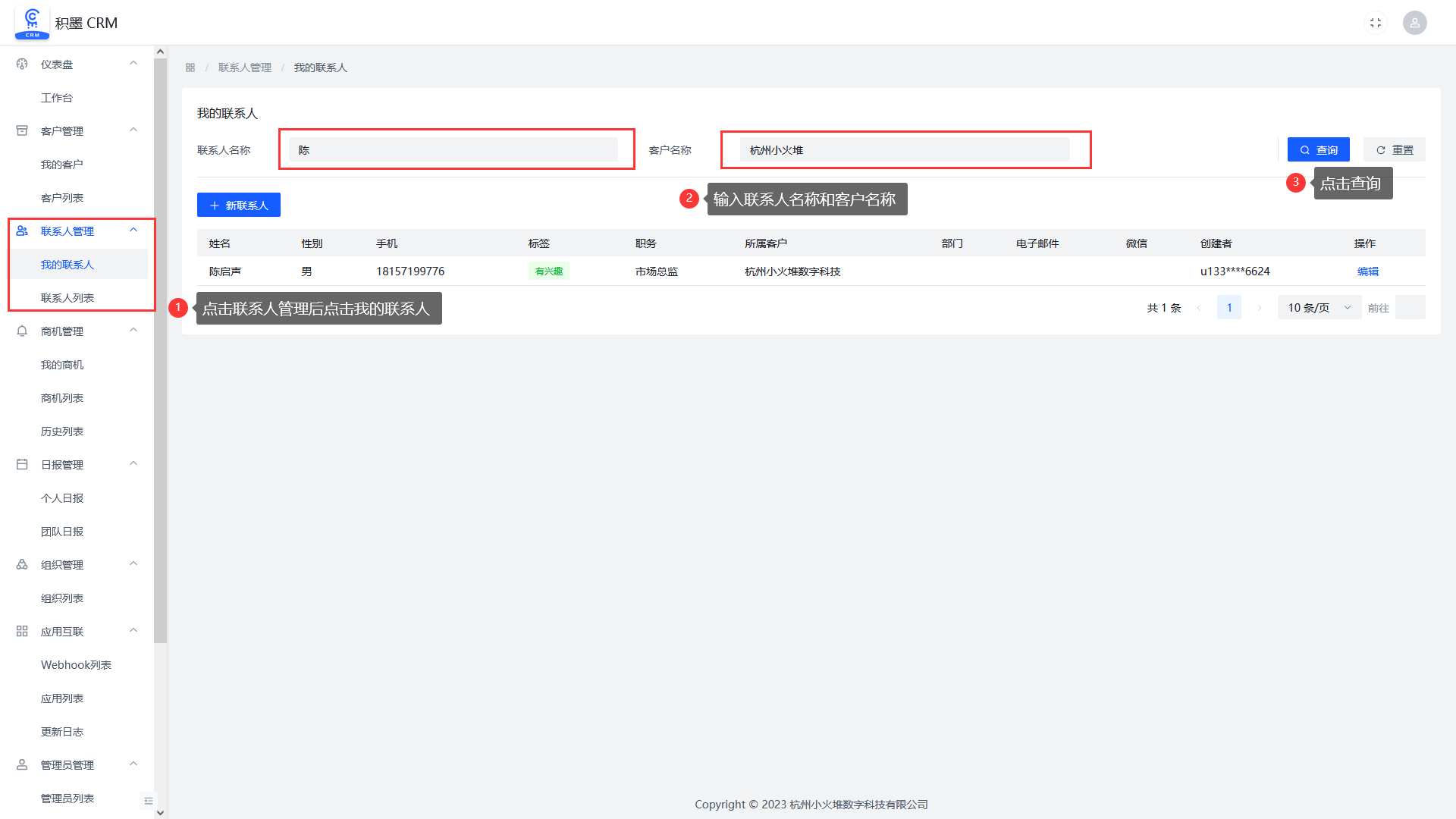
点击联系人管理后后点击我的联系人,输入联系人名称和客户名称,点击查询
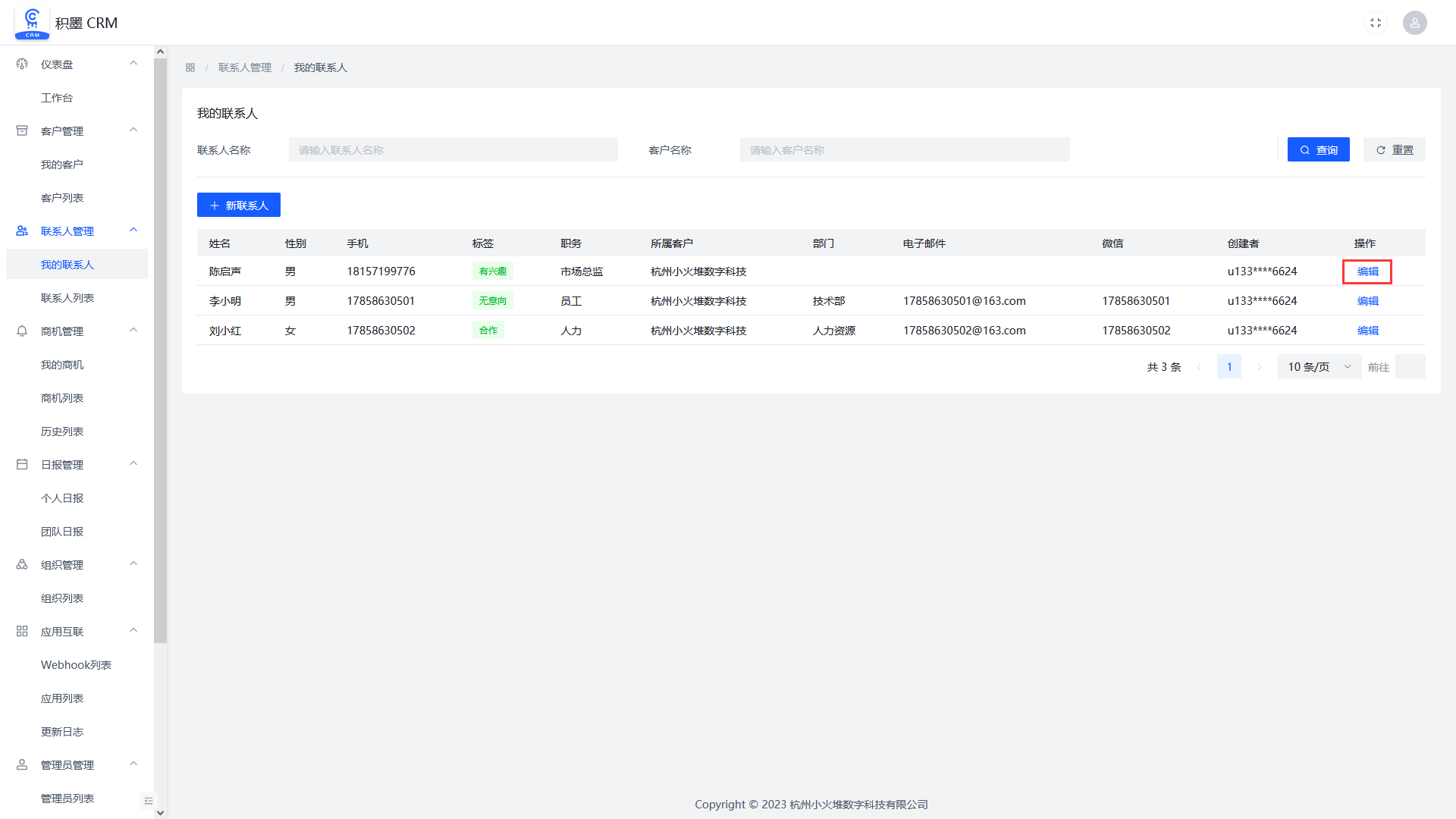
3.3编辑联系人
点击编辑联系人
修改相关的信息后点击确定
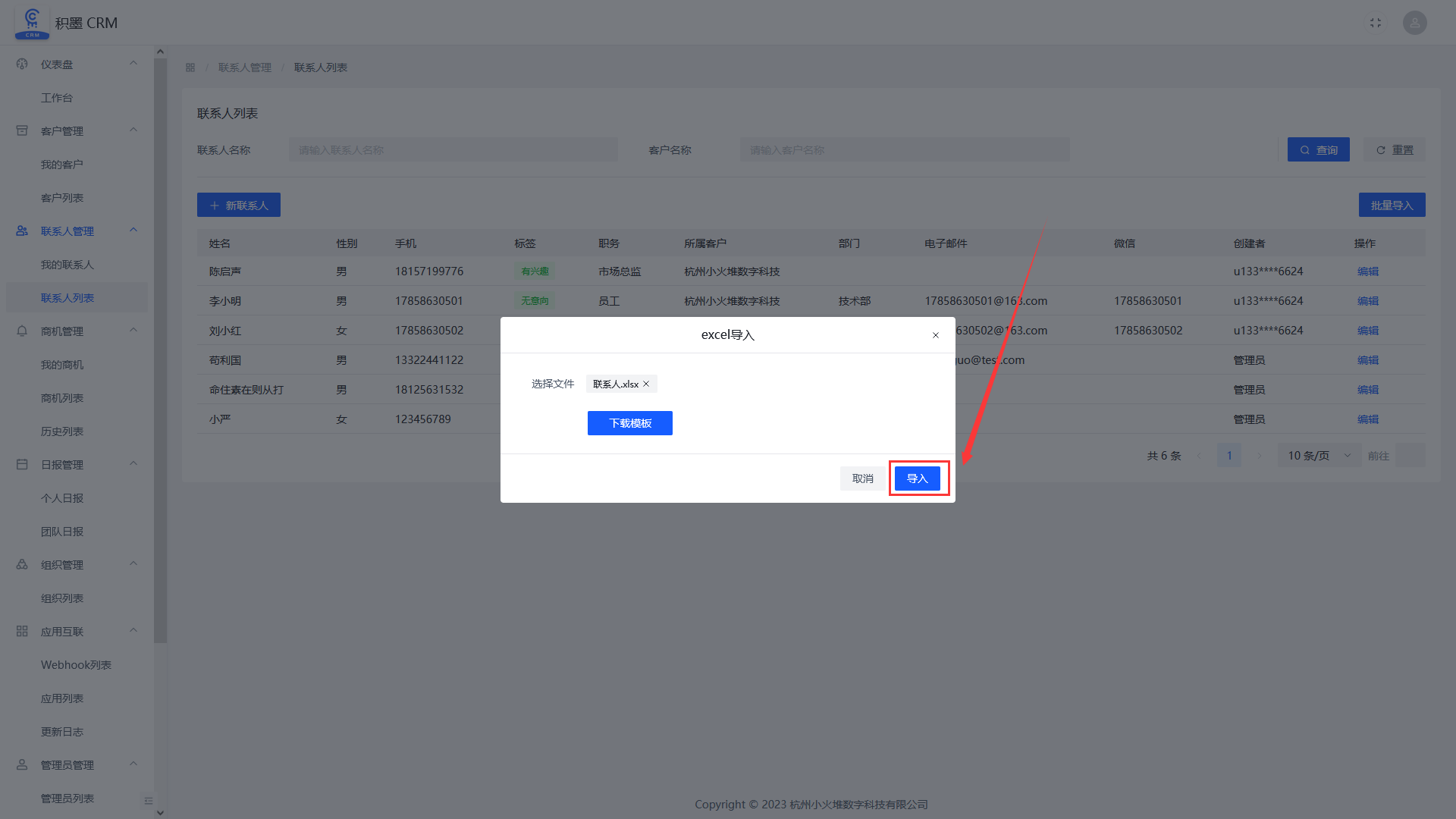
3.4批量导入联系人
点击批量导入,之后点击选择文件后

点击导入即可
4.商机管理
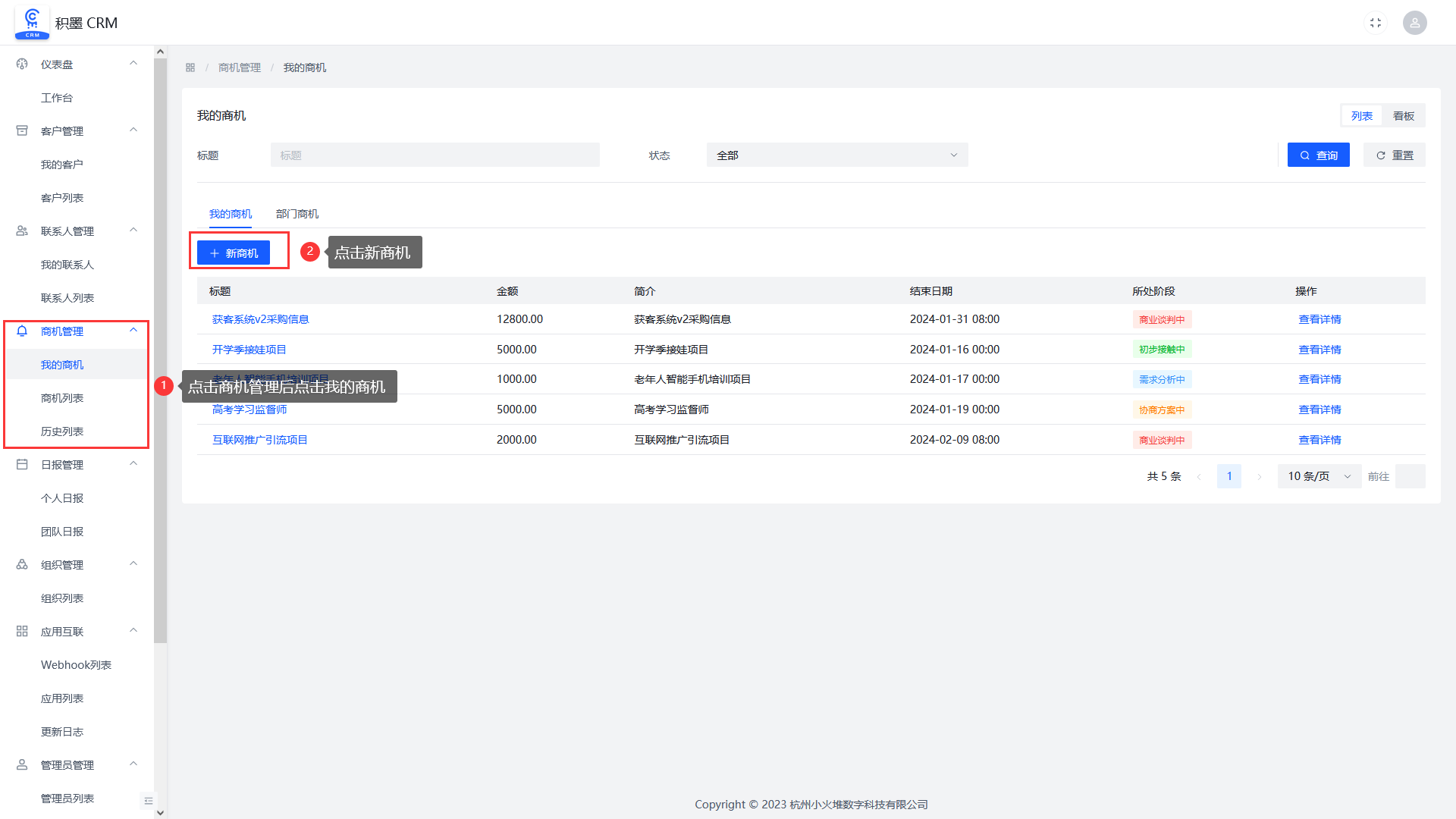
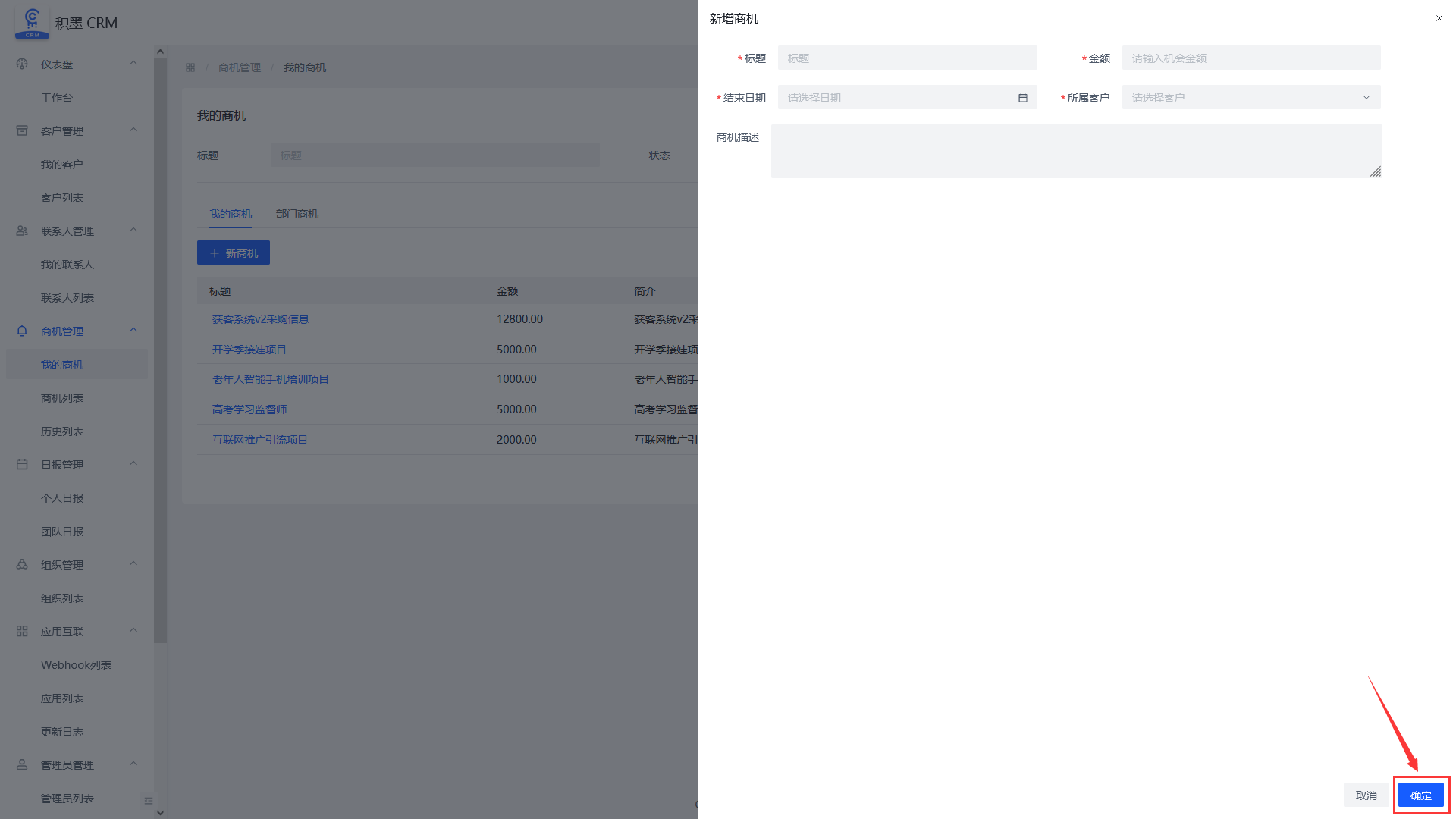
4.1新建商机
点击商机管理后点击我的商机,点击新建商机
填写信息后点击确定
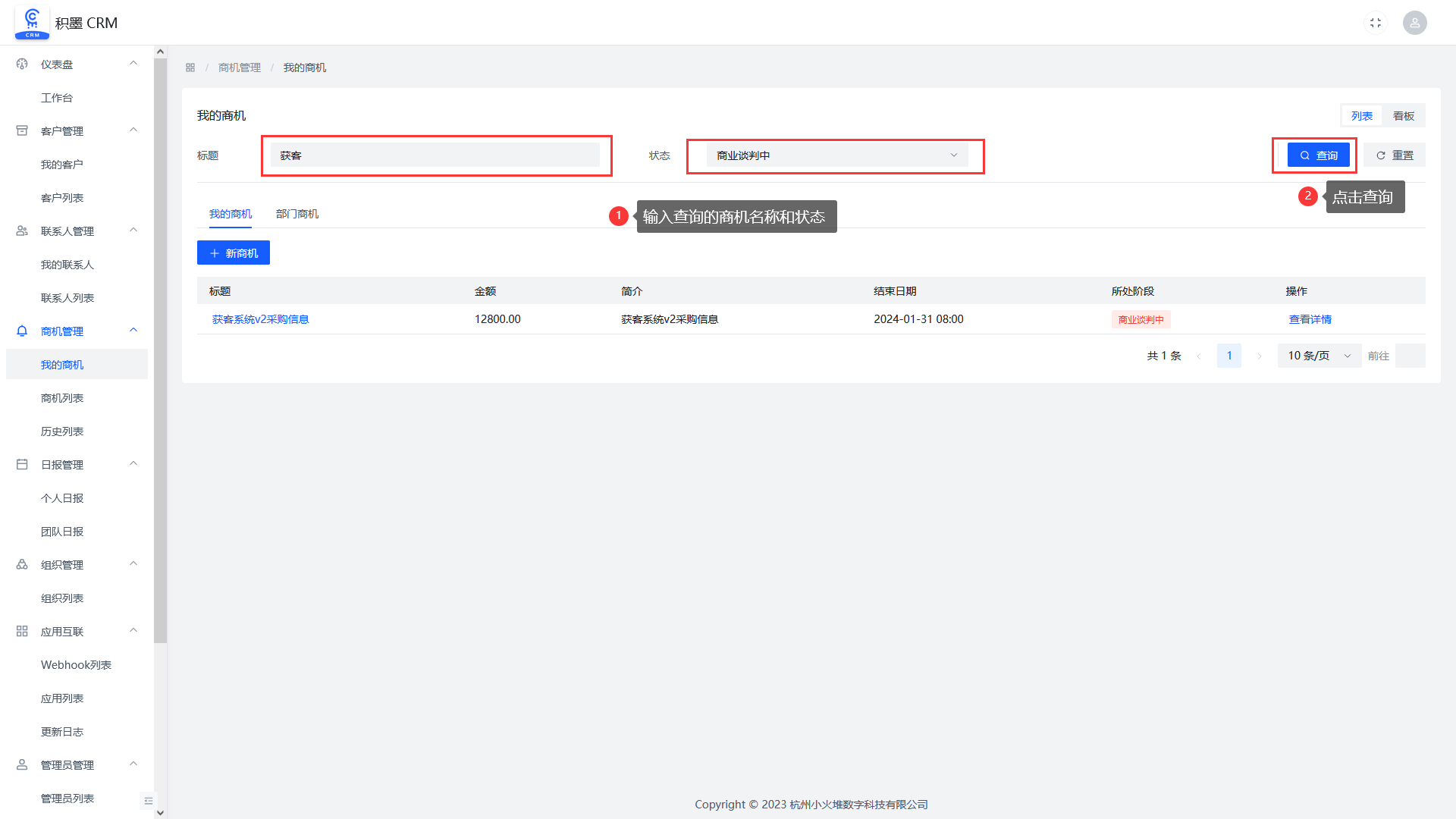
4.2查询商机
输入查询的商机名称和状态,点击查询
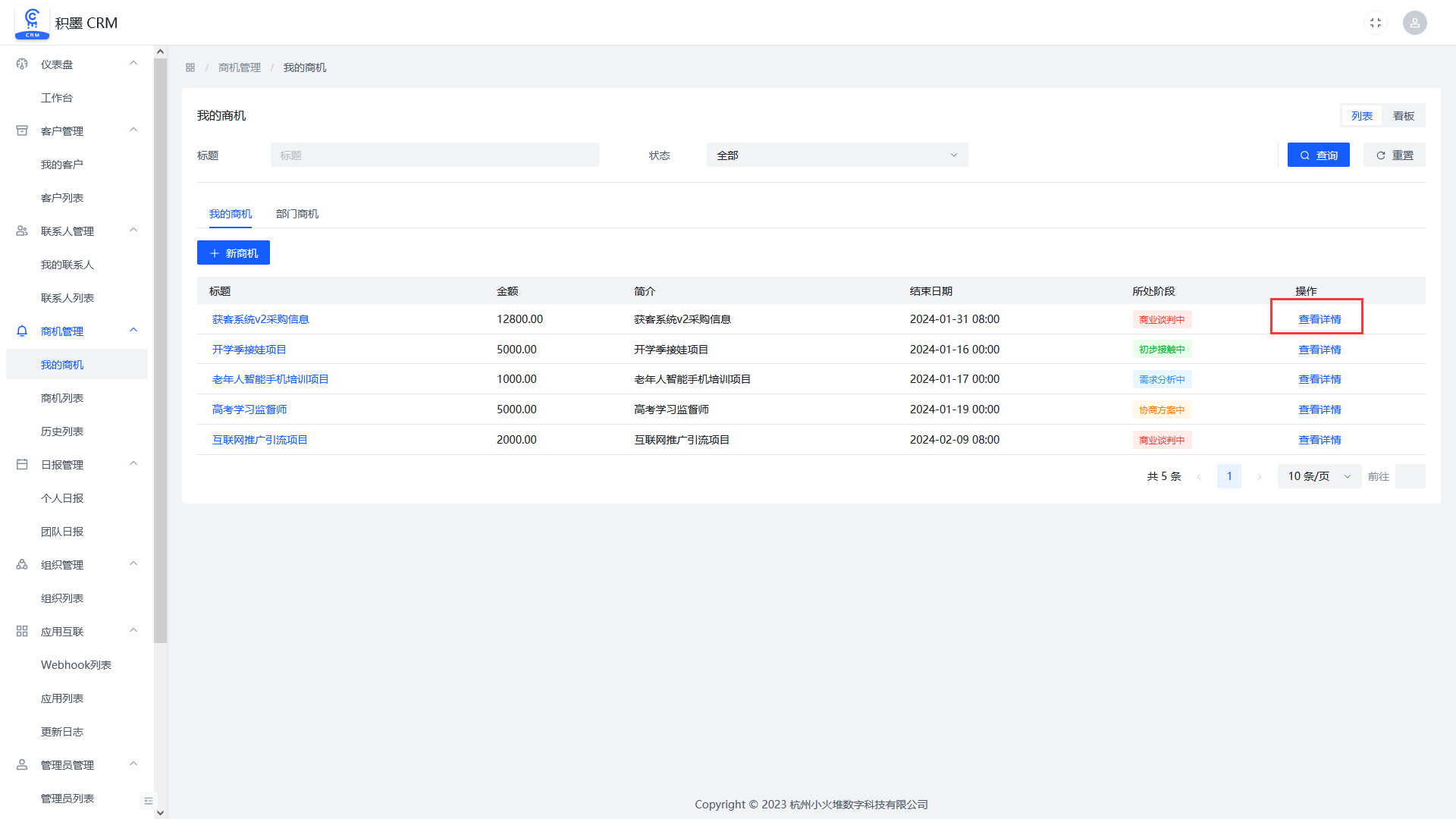
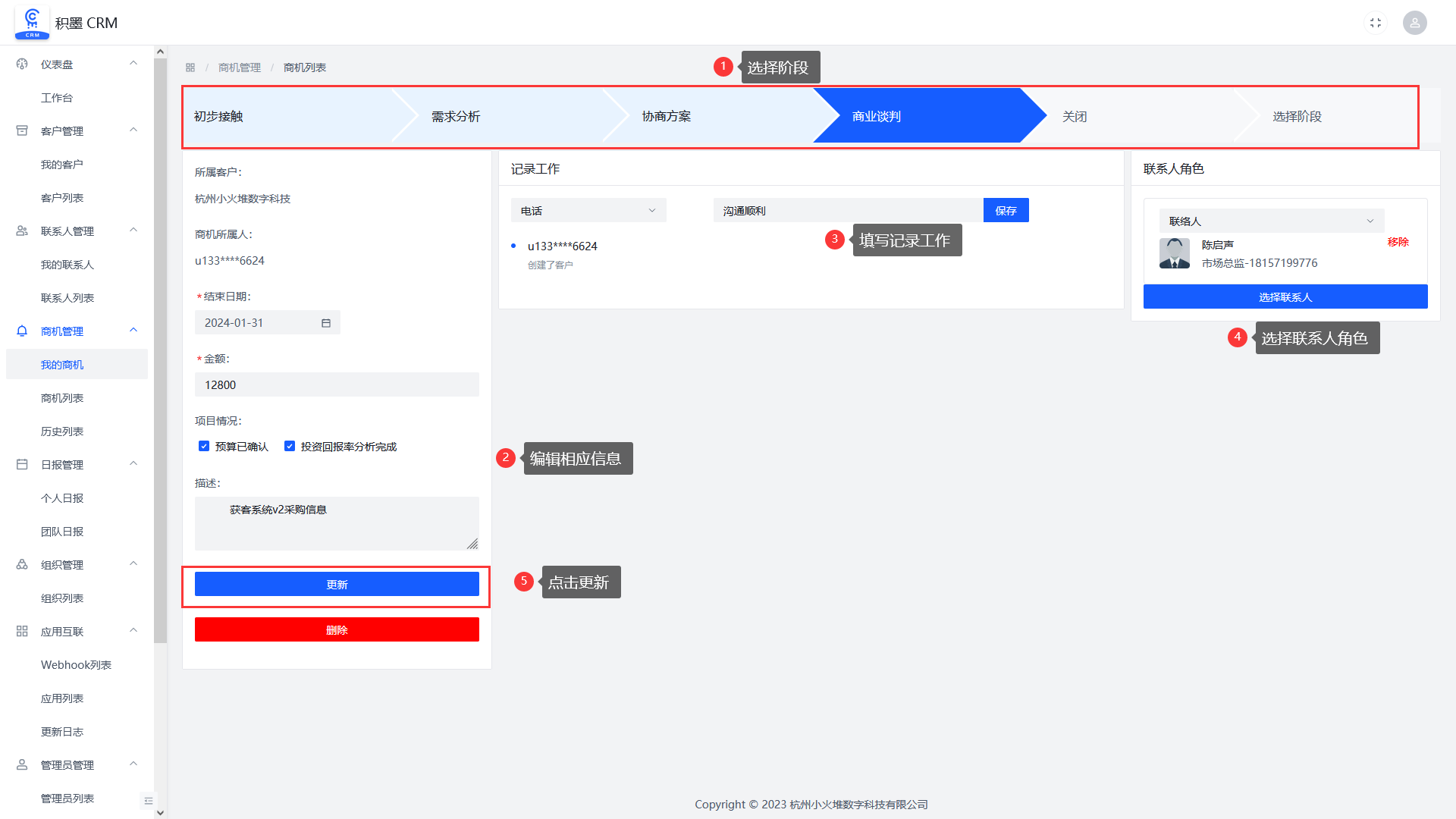
4.3编辑商机
点击查看详情
点击选择阶段,编辑相应的信息,填写记录信息,选择联系人角色,点击更新
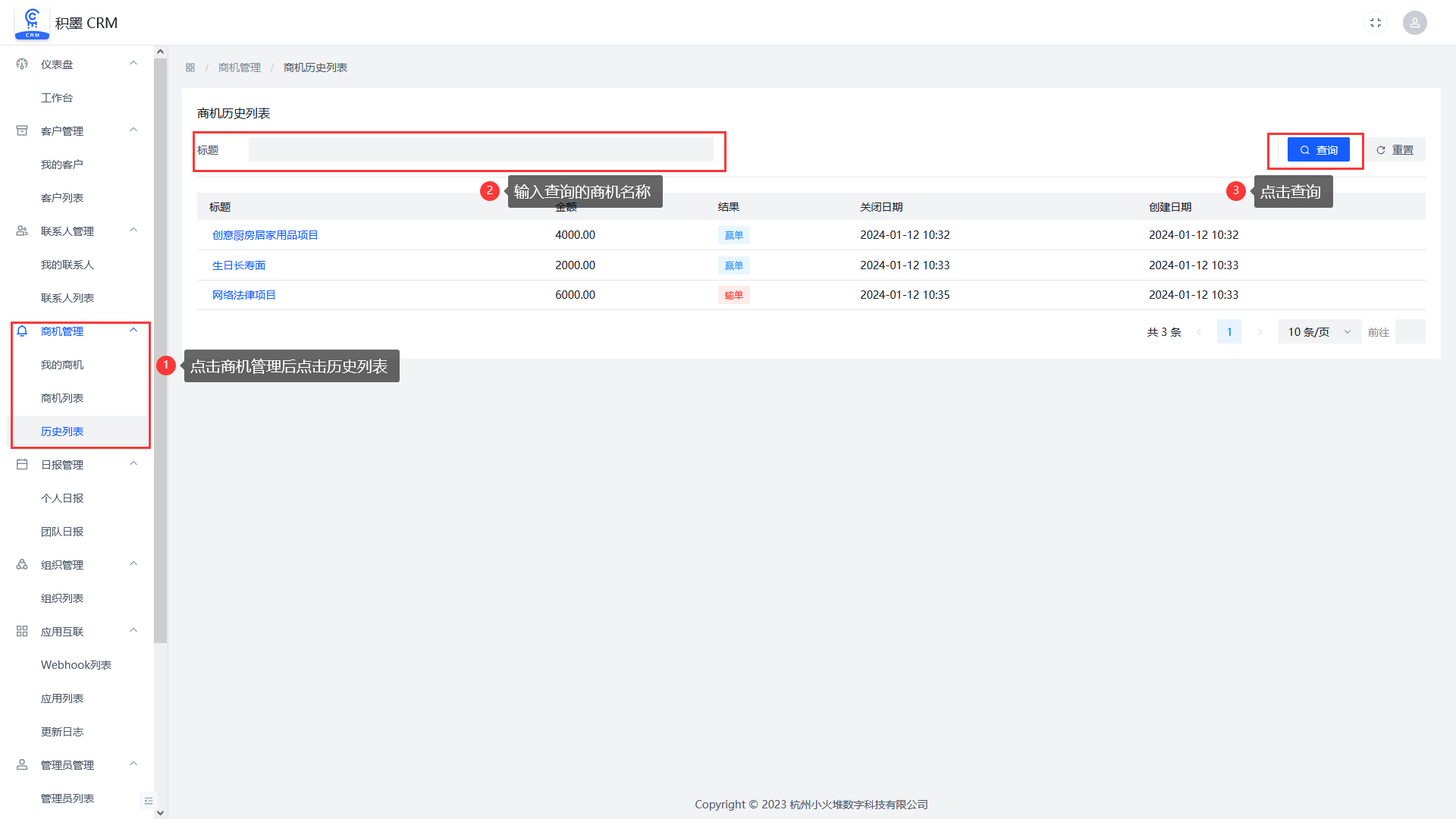
4.4商机历史列表
点击商机管理后点击历史列表,即可查看商机历史列表。也可以输入查询的商机名称,点击查询
5.日报管理
5.1新建日报
点击日报管理后点击个人日报,点击新建日报,点击确定

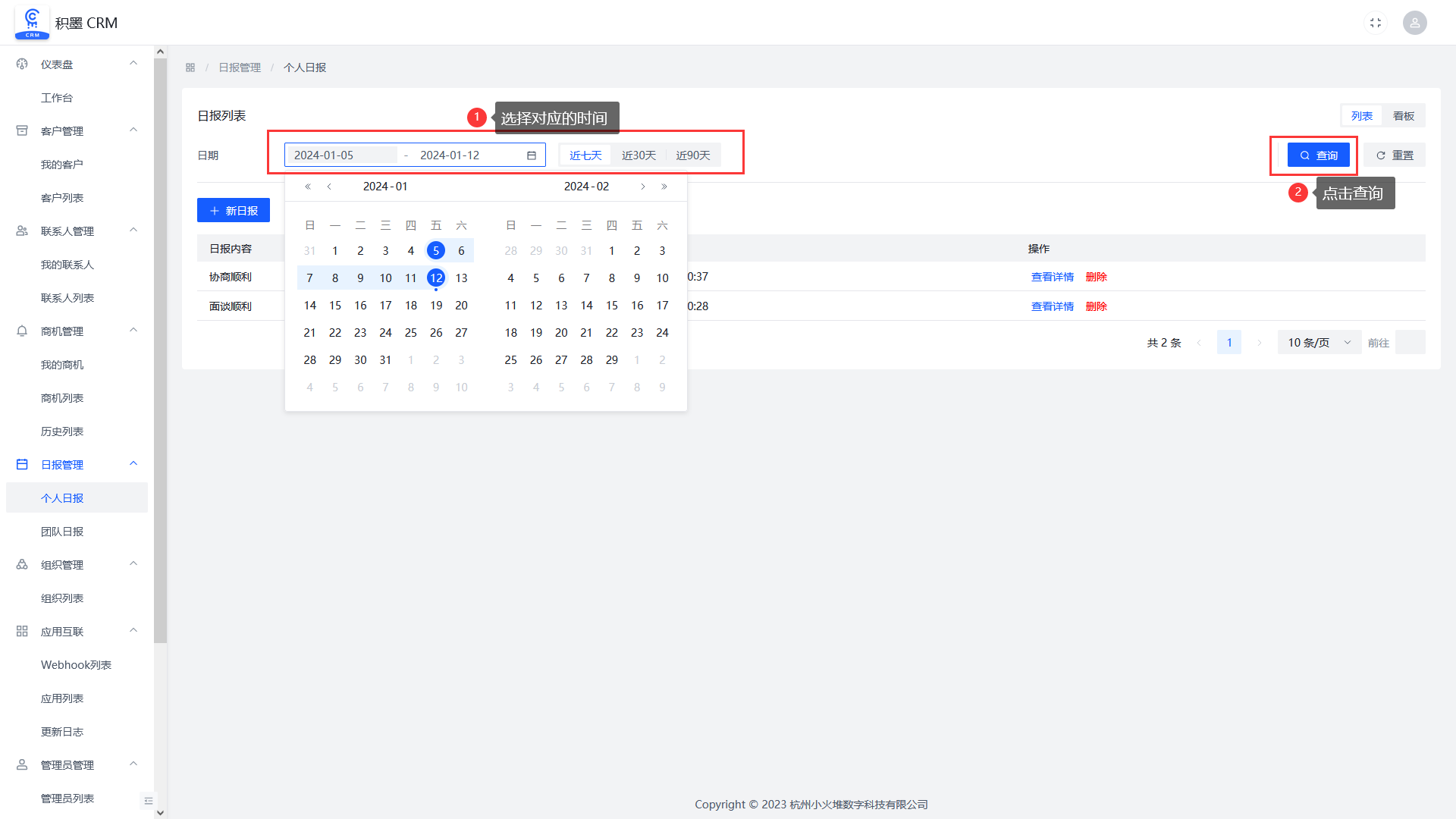
5.2查询个人日报及团队日报
选择对应的时间,点击查询
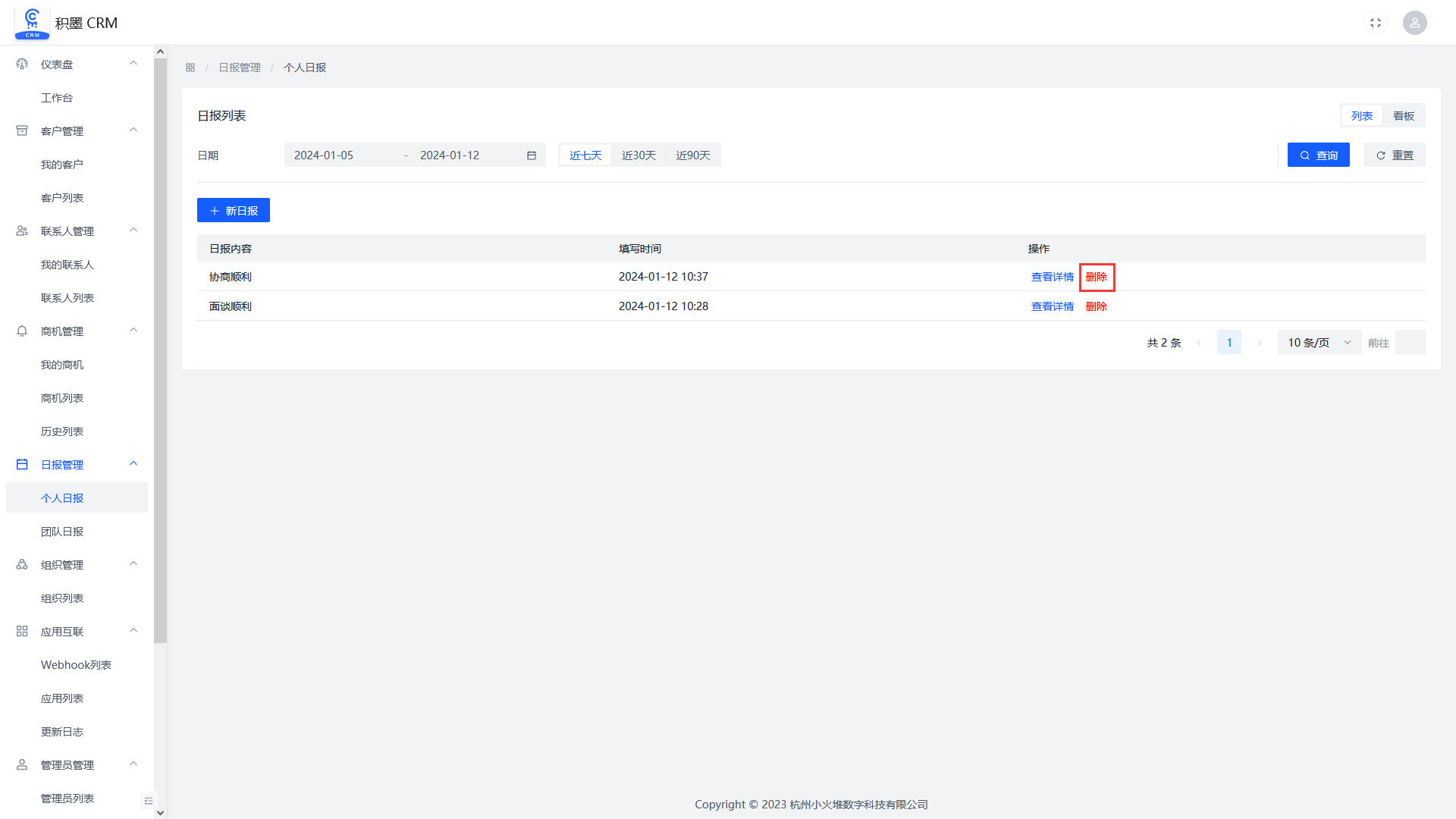
5.3删除日报
点击删除即可
6.组织管理
6.1新建组织
点击组织管理后点击组织列表,点击新建组织,点击确定

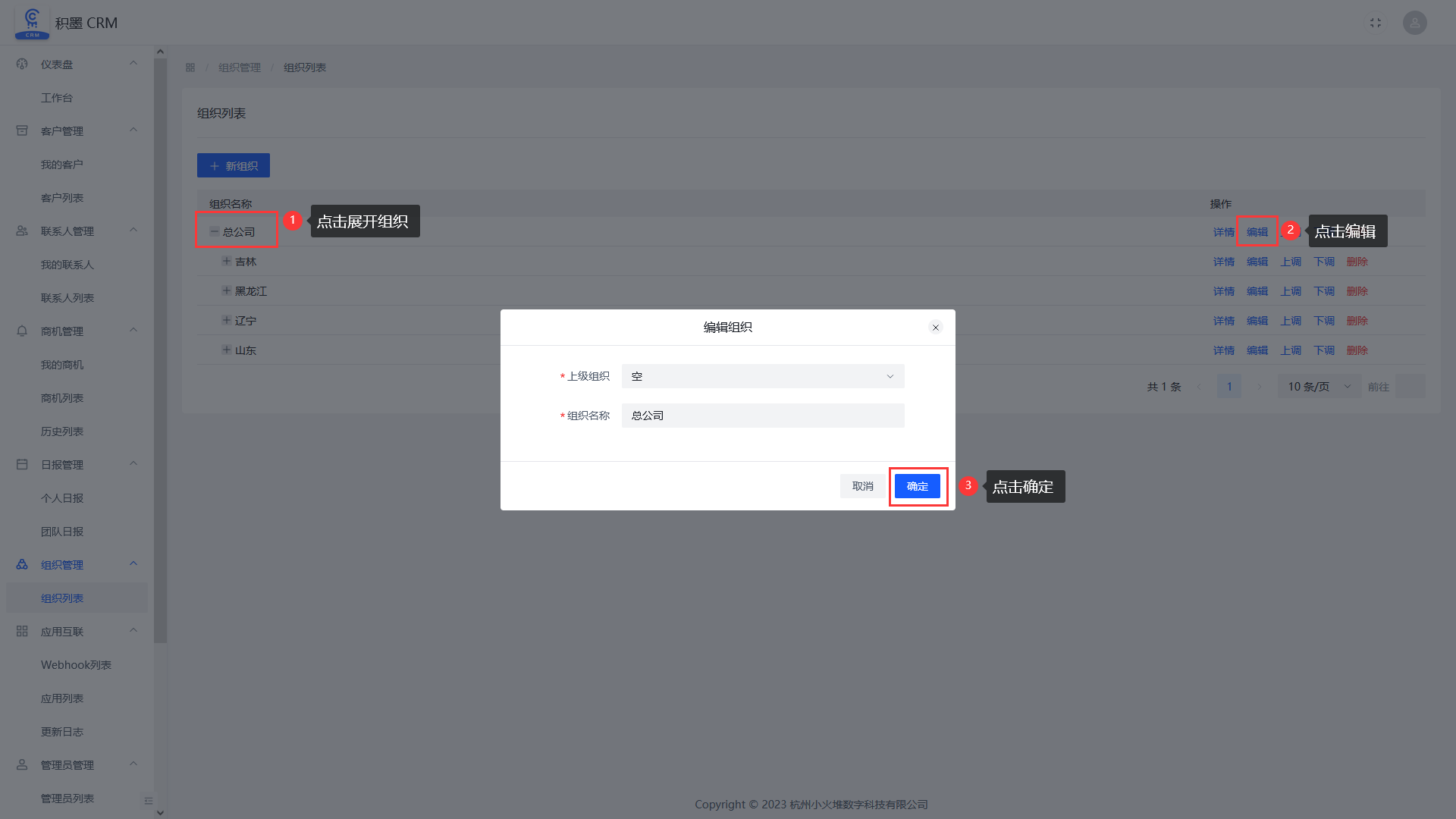
6.2编辑组织
点击展开组织,点击编辑,点击确定
6.3删除组织
点击删除按钮后,在弹出的对话框中点击确定即可删除

7.应用互联
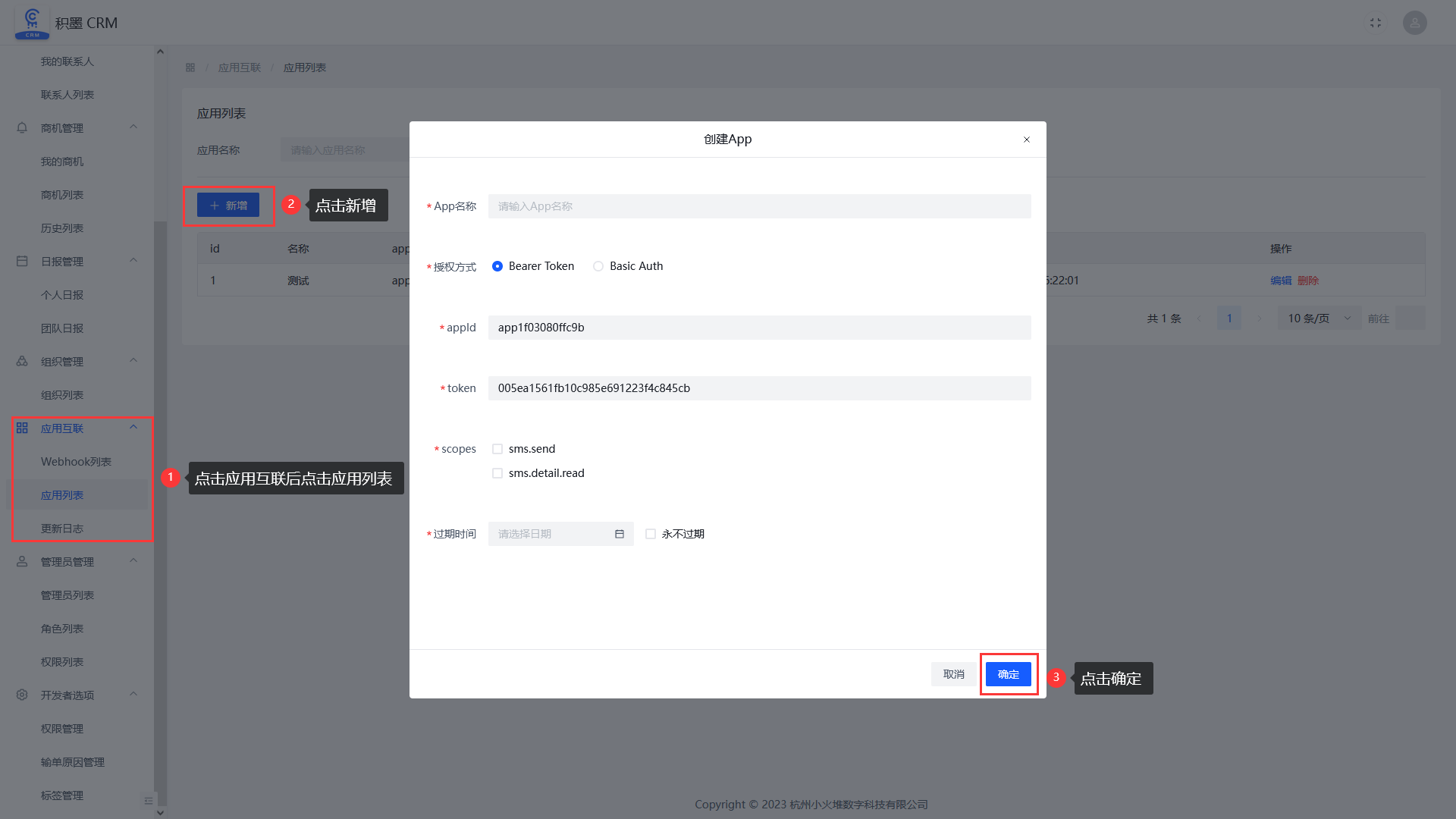
7.1 新建应用
点击应用互联后点击应用列表,点击新增,点击确定
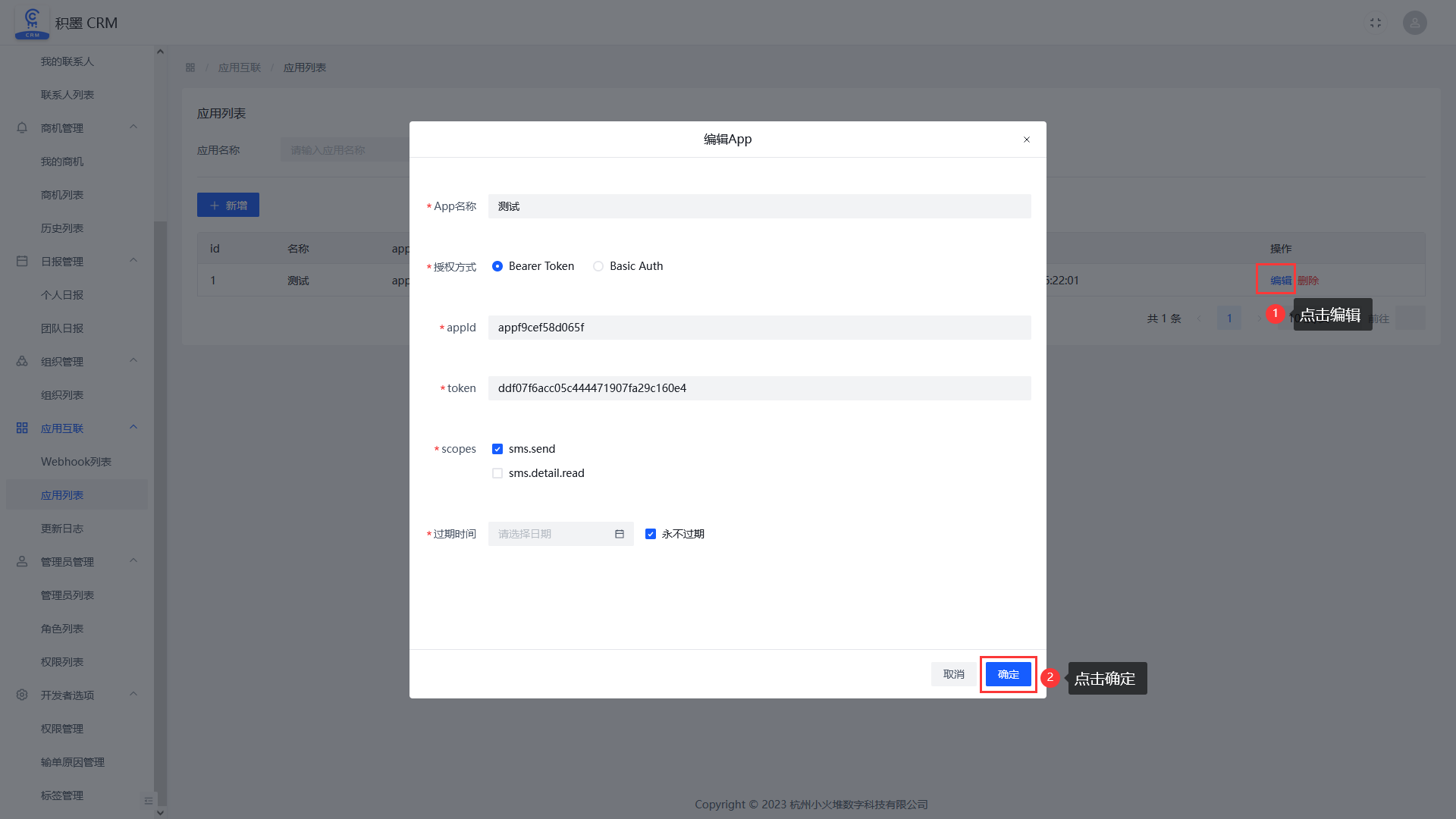
7.2编辑应用
点击编辑,点击确定
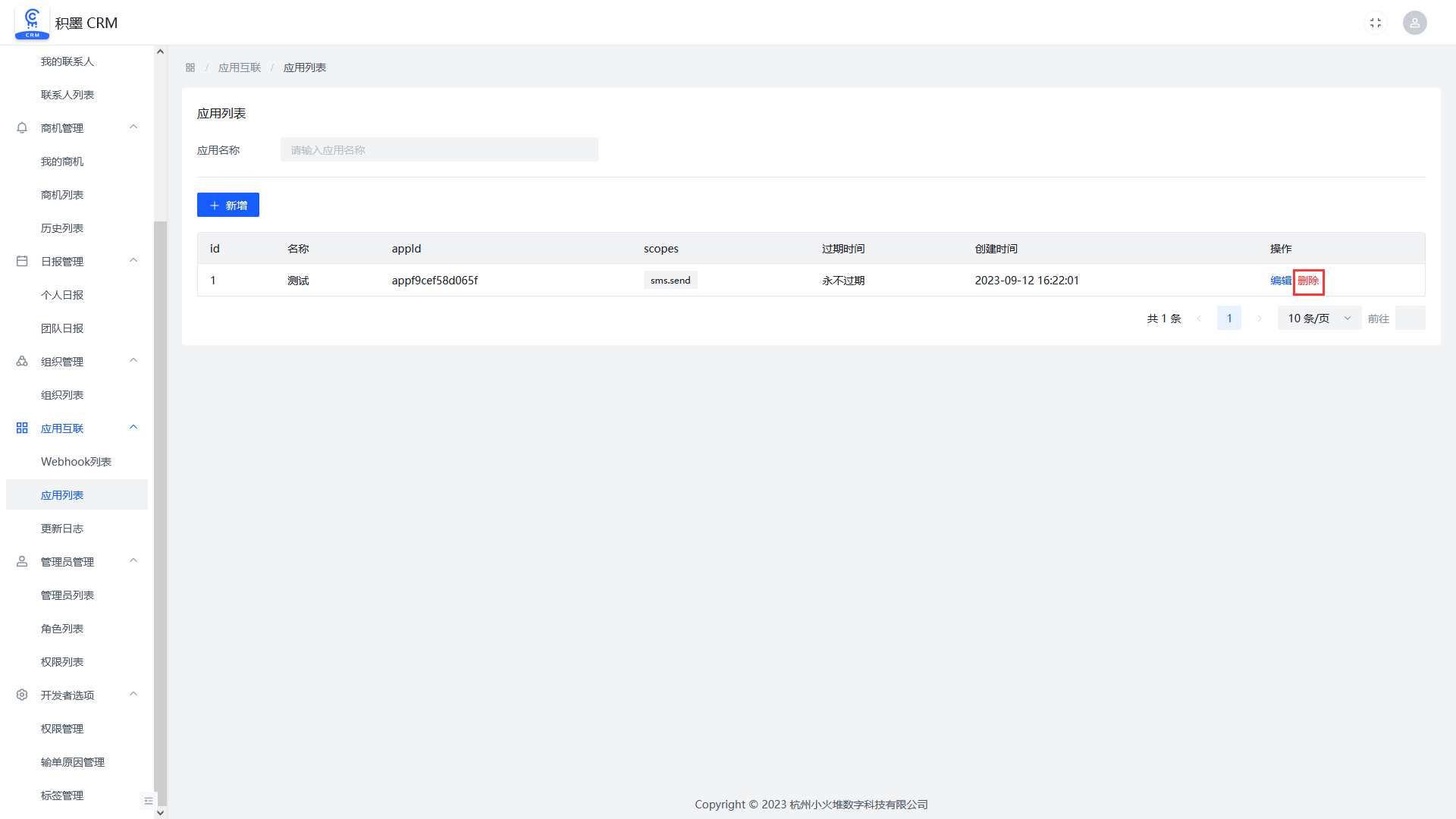
7.3删除应用
点击删除即可
8.管理员管理
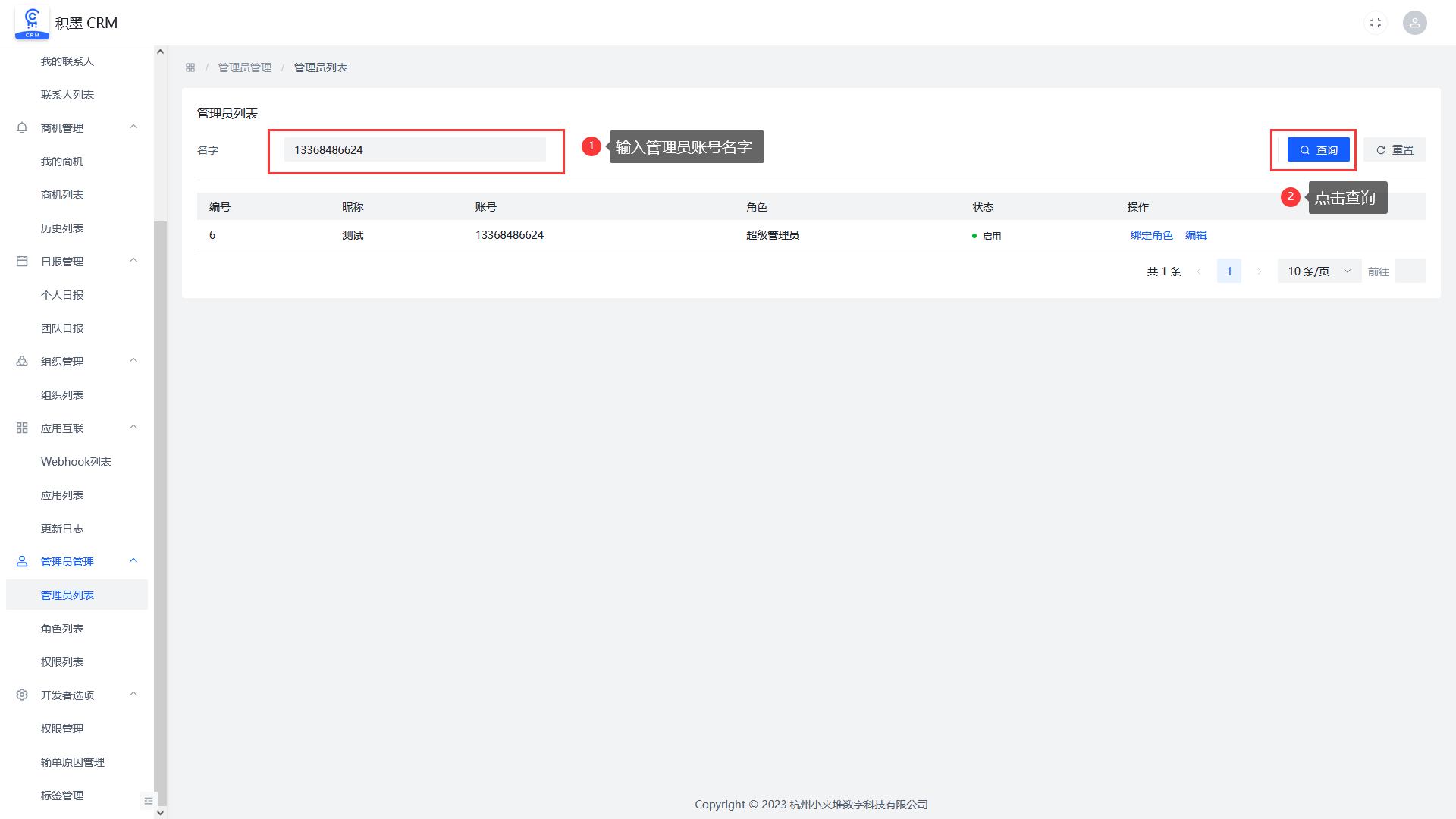
8.1查询管理员
输入管理员账号名字,点击查询
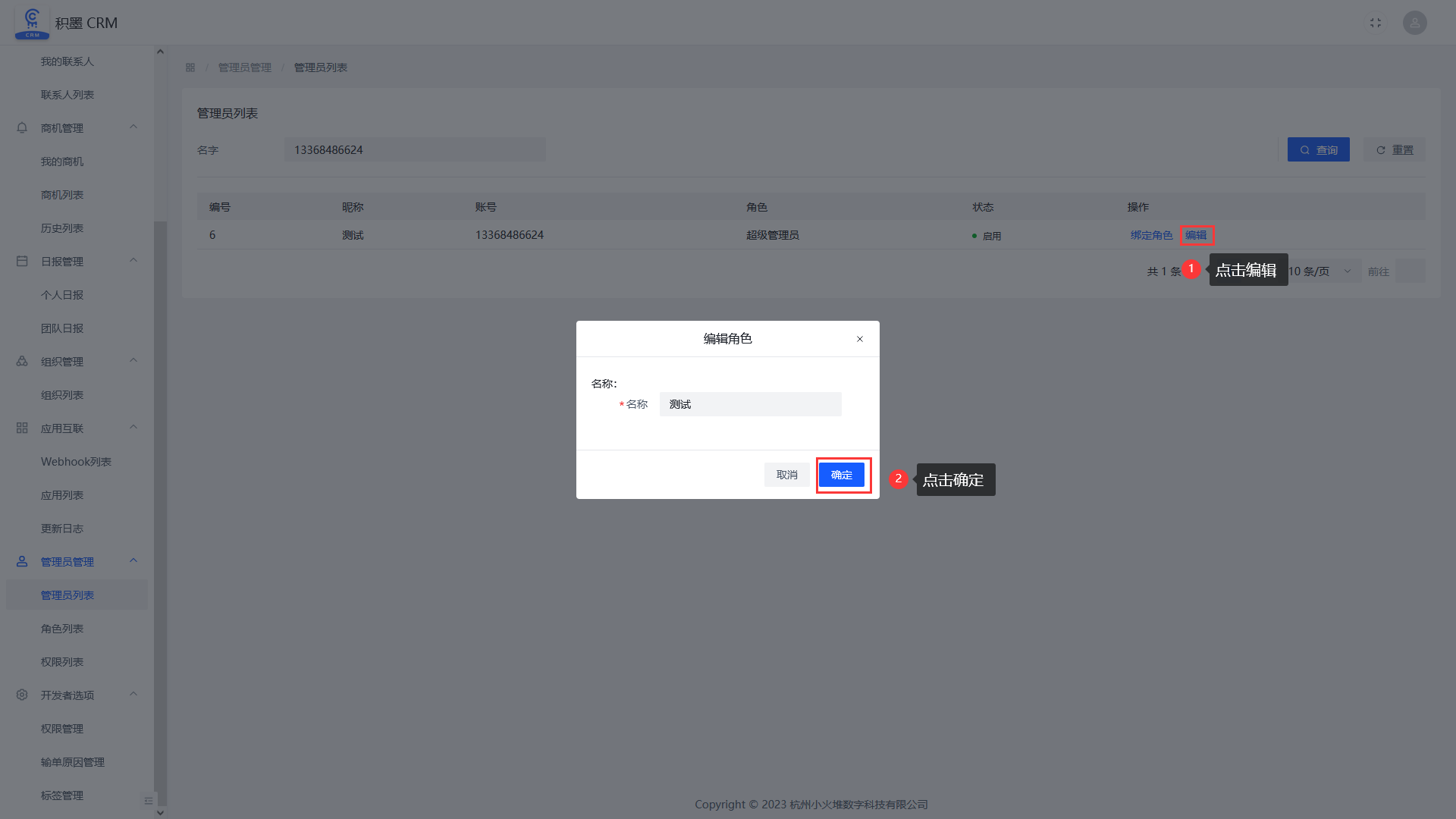
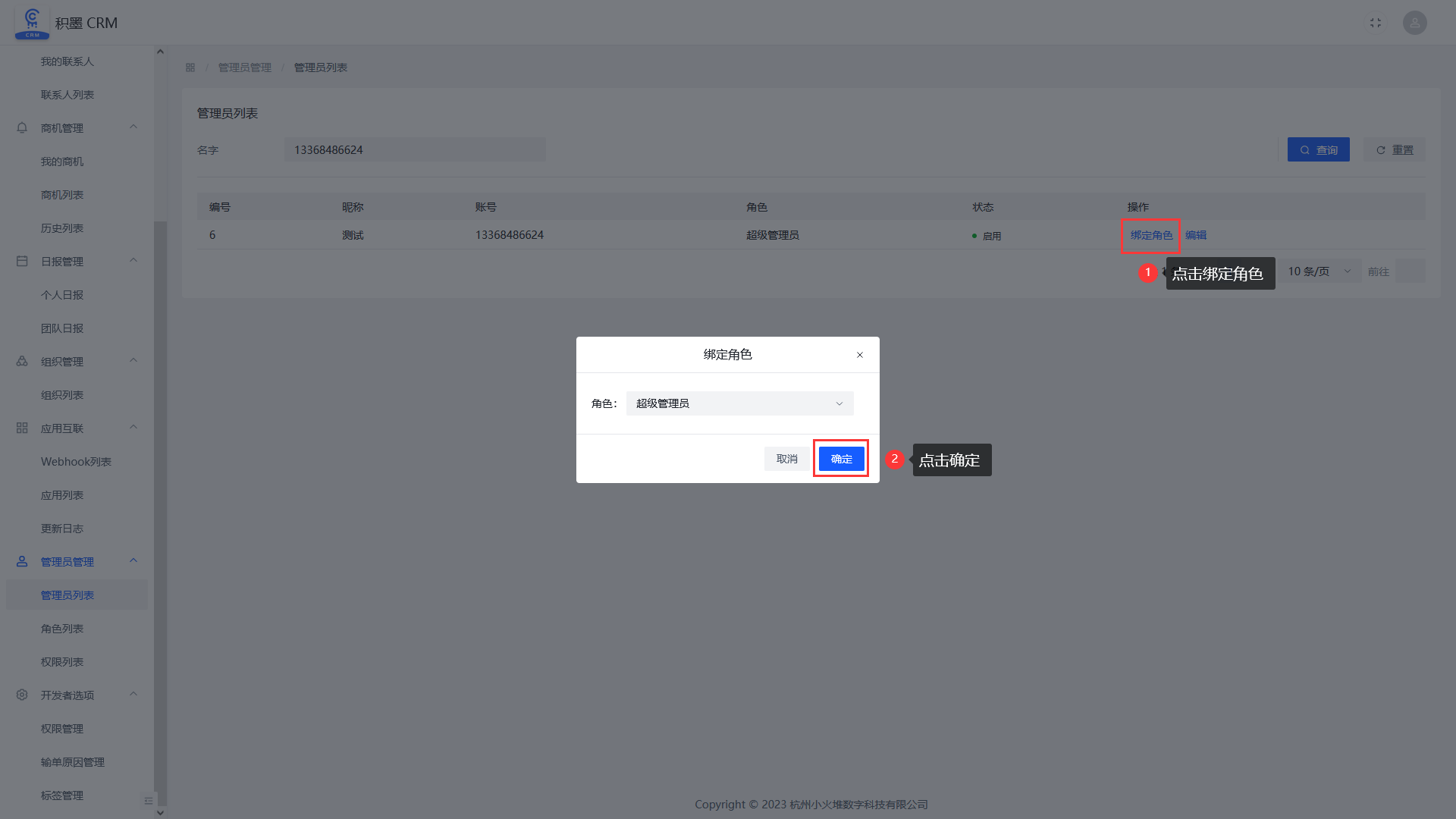
8.2编辑管理员昵称及绑定角色
点击编辑,修改昵称后点击确定
也可以修改绑定角色后点击确定
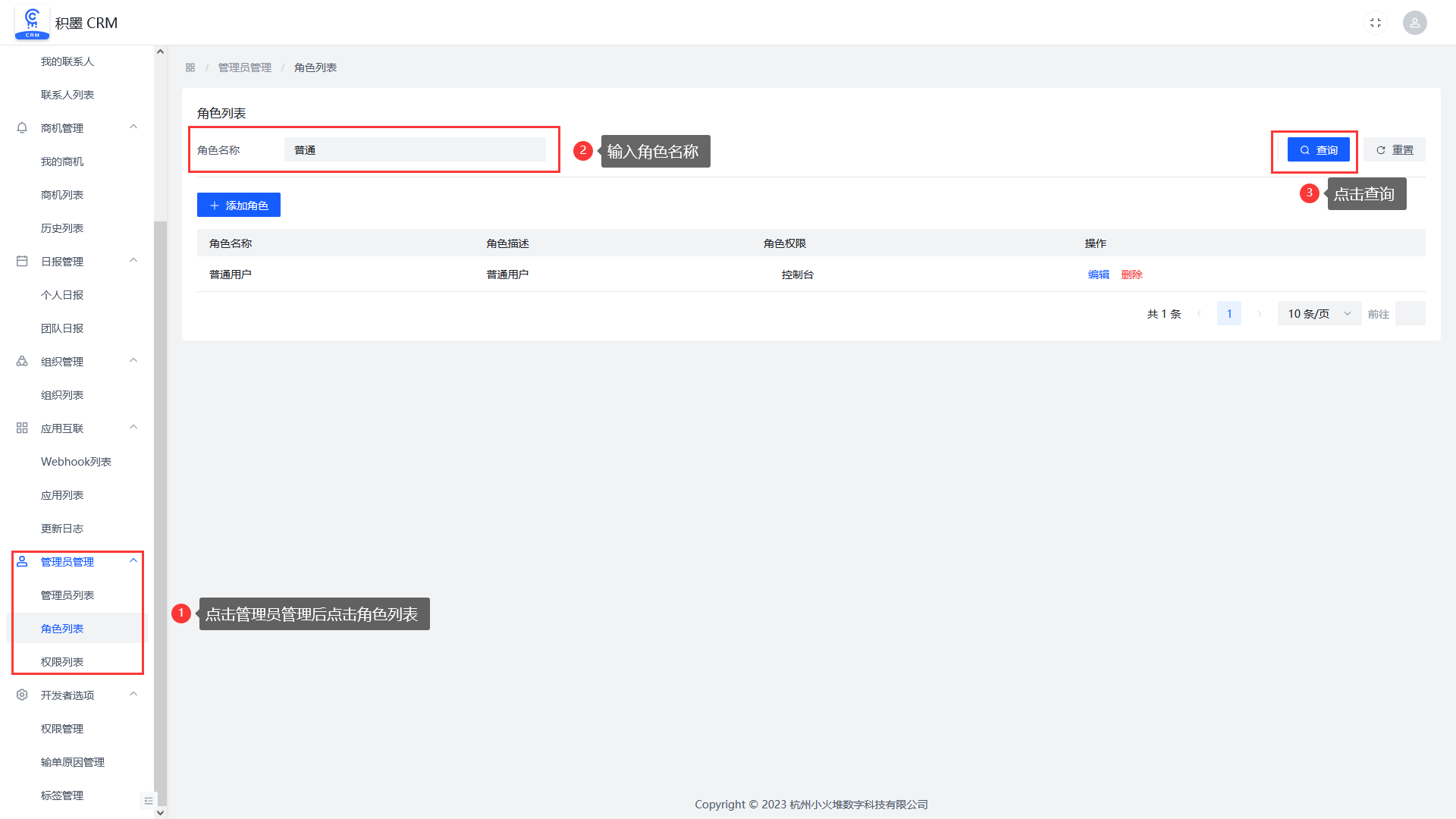
8.3查询角色
点击管理员管理后点击角色列表,输入角色名称,点击查询
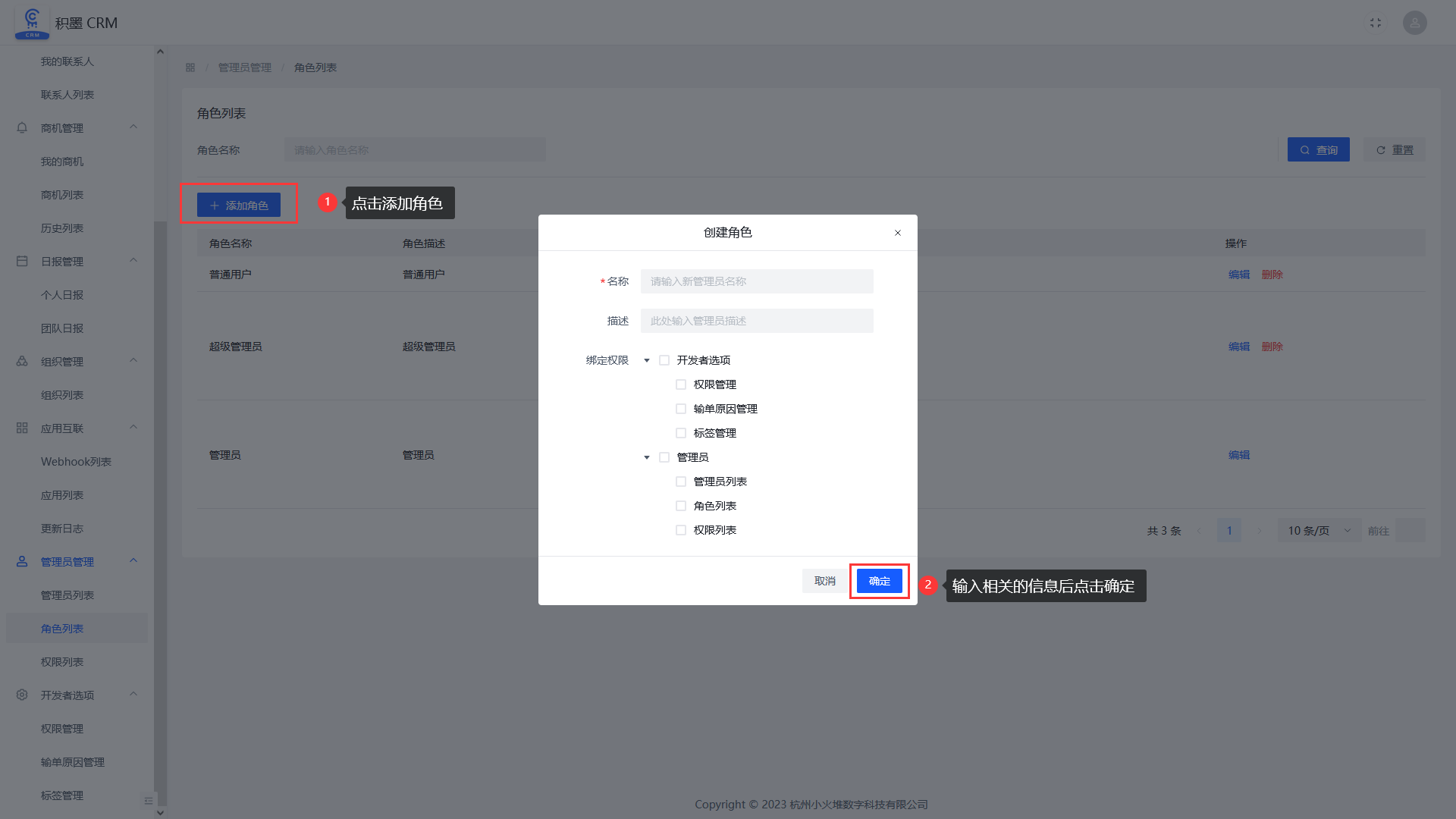
8.4新增角色
点击添加角色,输入相关的信息后点击确定
8.5编辑角色信息及权限
点击编辑按钮,填写信息后点击确定

8.6删除角色
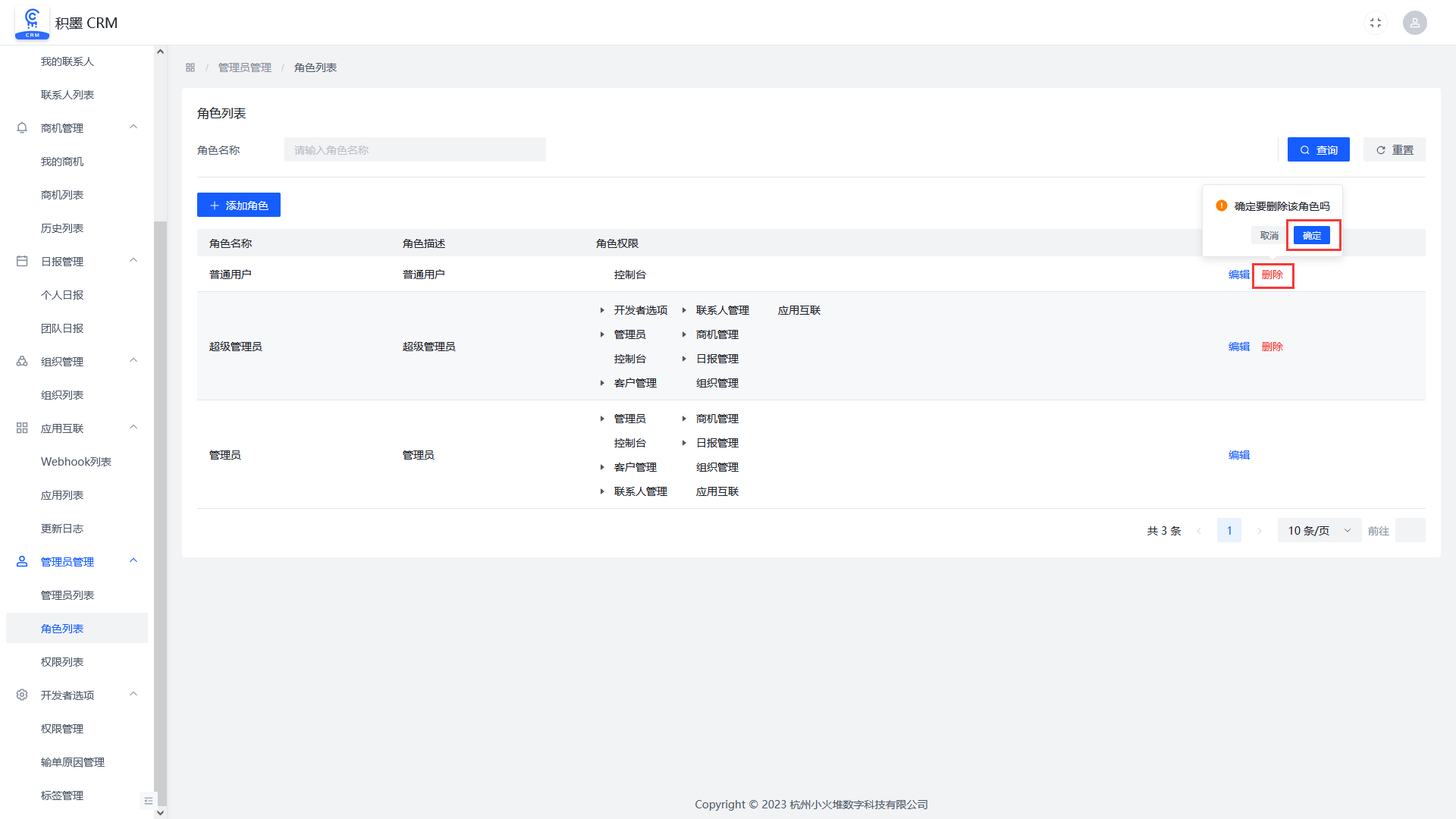
点击删除按钮后,在弹出的对话框中点击确定即可删除
9.开发者选项
9.1添加权限及子权限
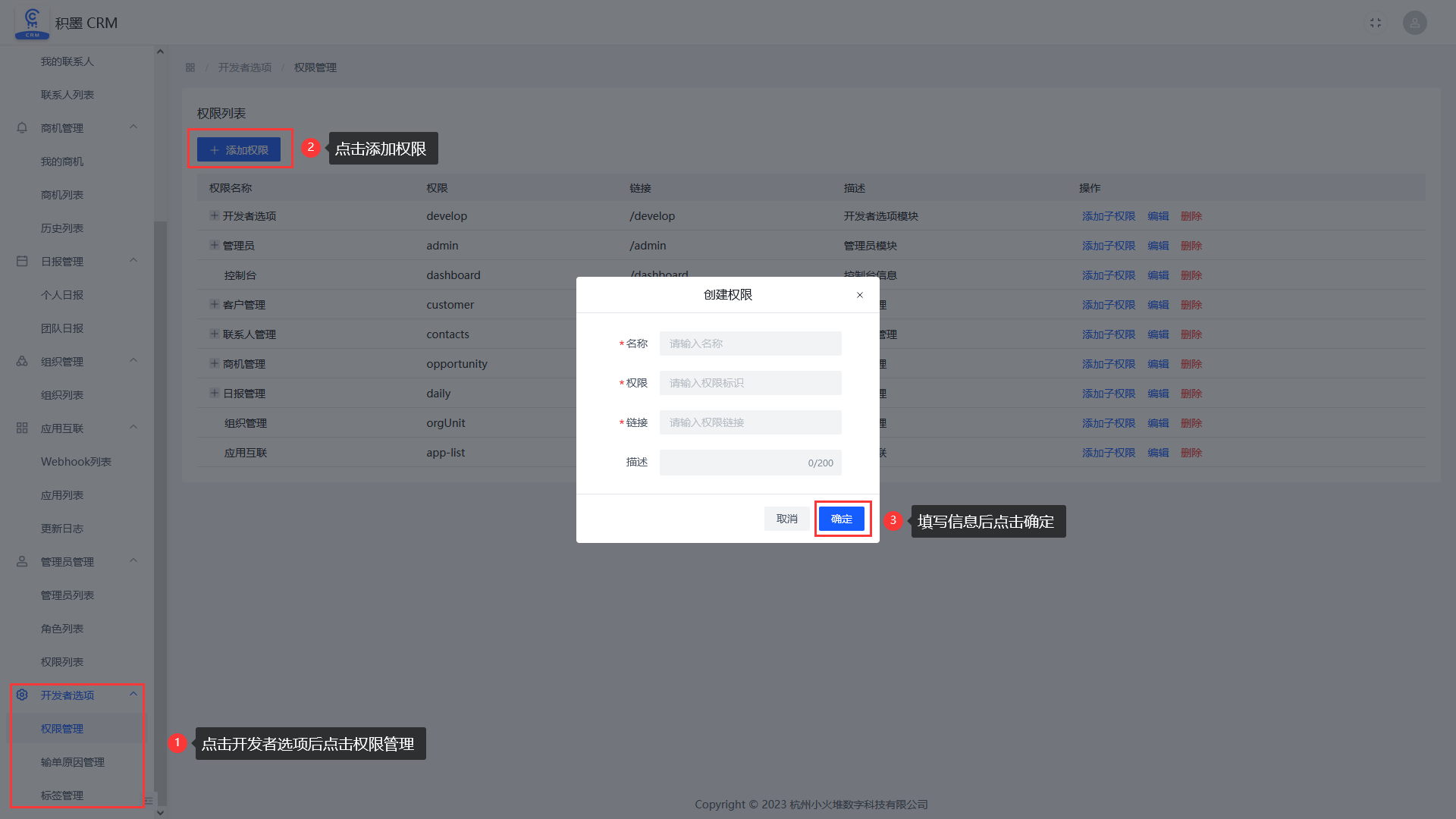
点击开发者选项后点击权限管理,点击添加权限,填写信息后点击确定
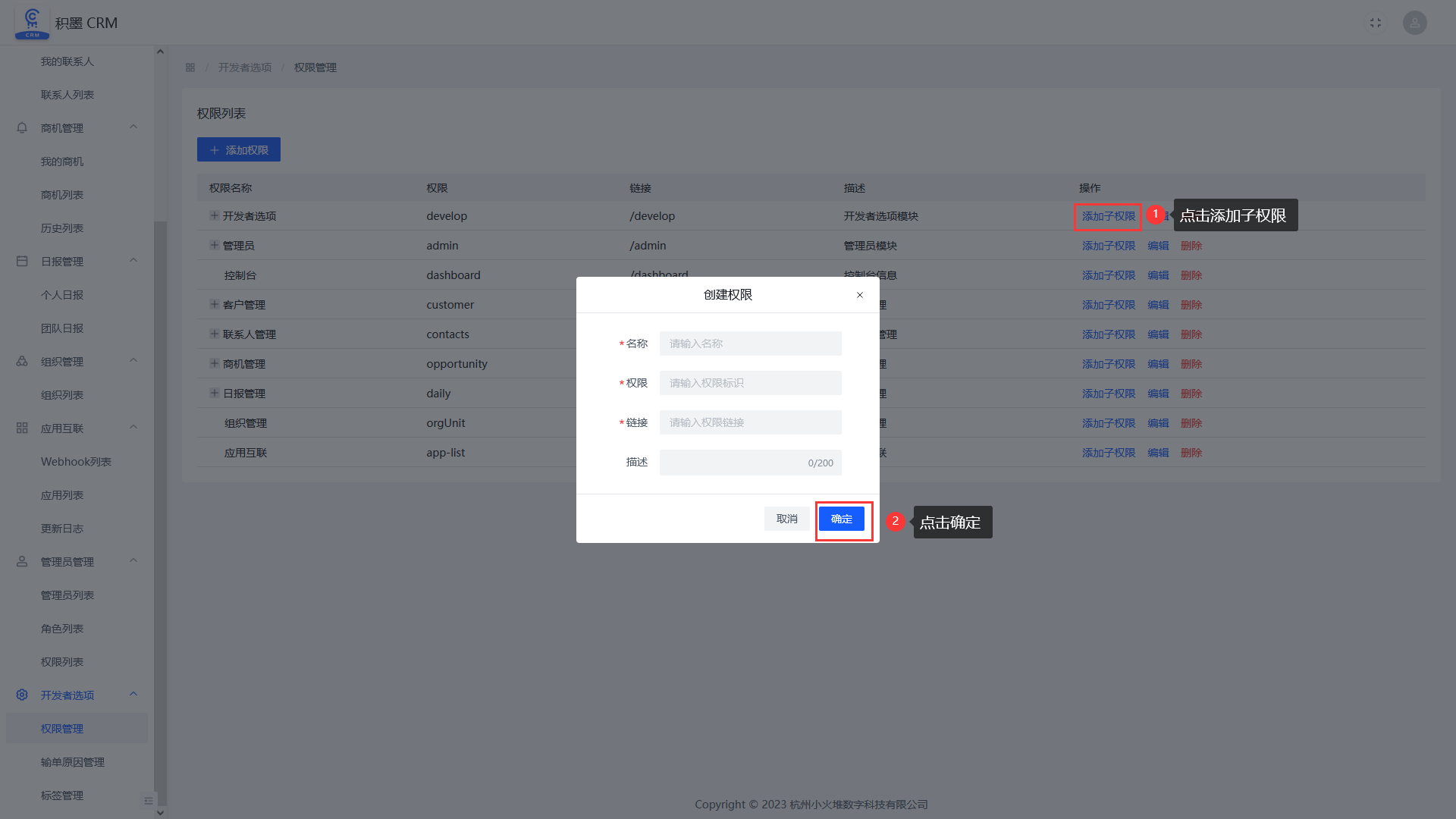
点击添加子权限后,填写信息后点击确定
9.2编辑权限
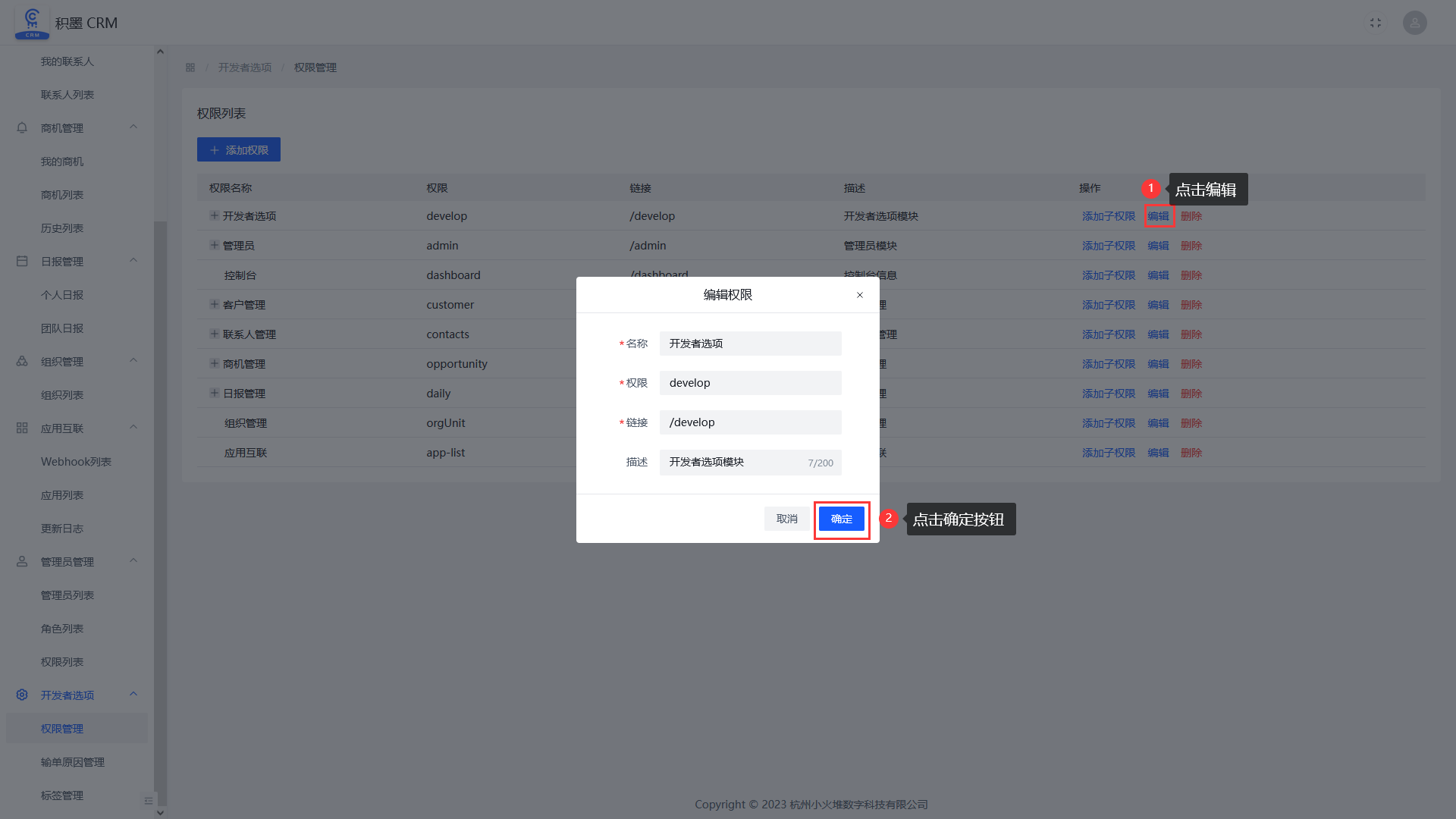
点击编辑按钮后填写信息后点击确定即可
9.3删除权限
点击编辑按钮后,在弹出的对话框中点击确定即可删除

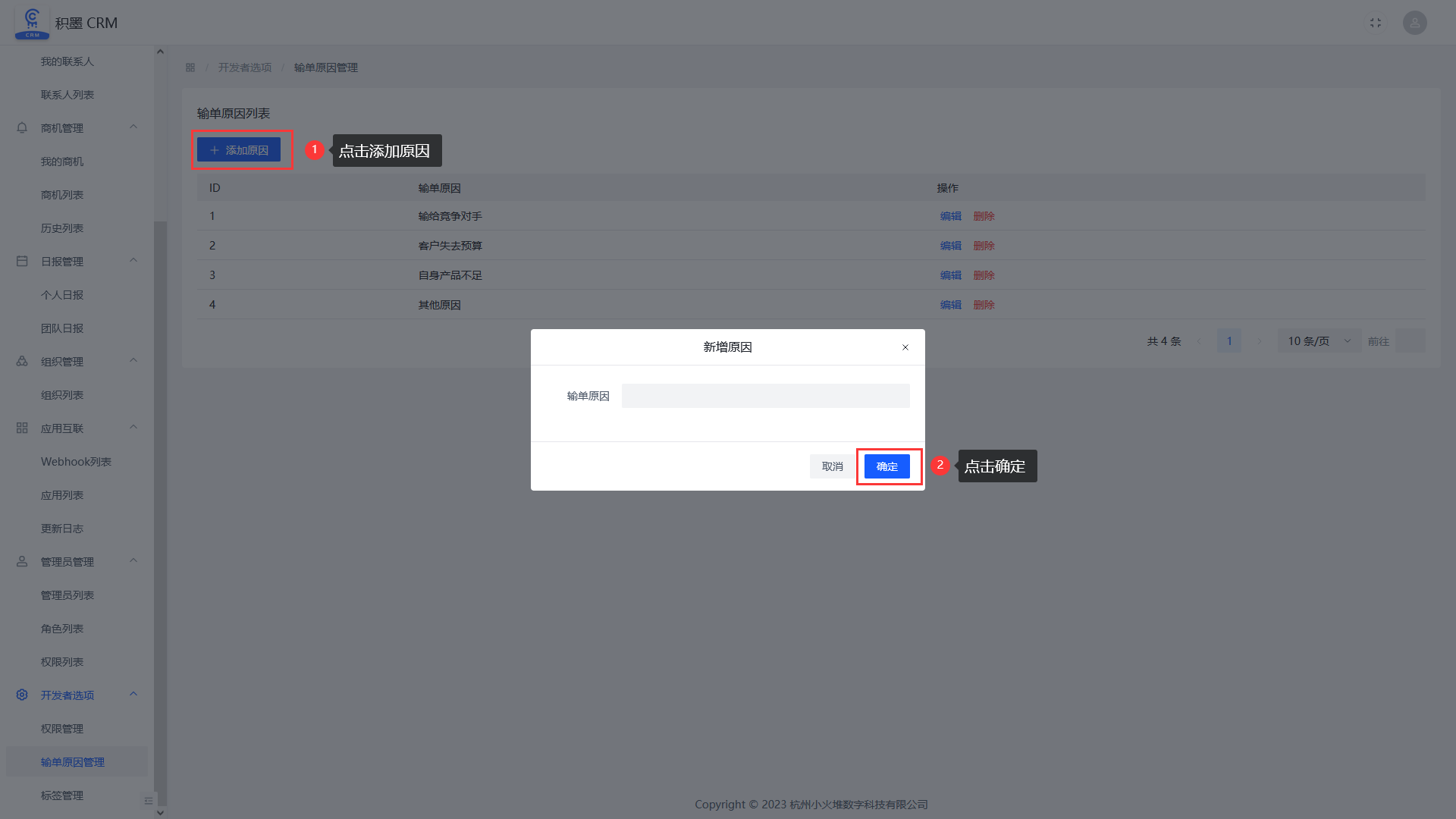
9.4添加输单原因
点击添加原因,点击确定
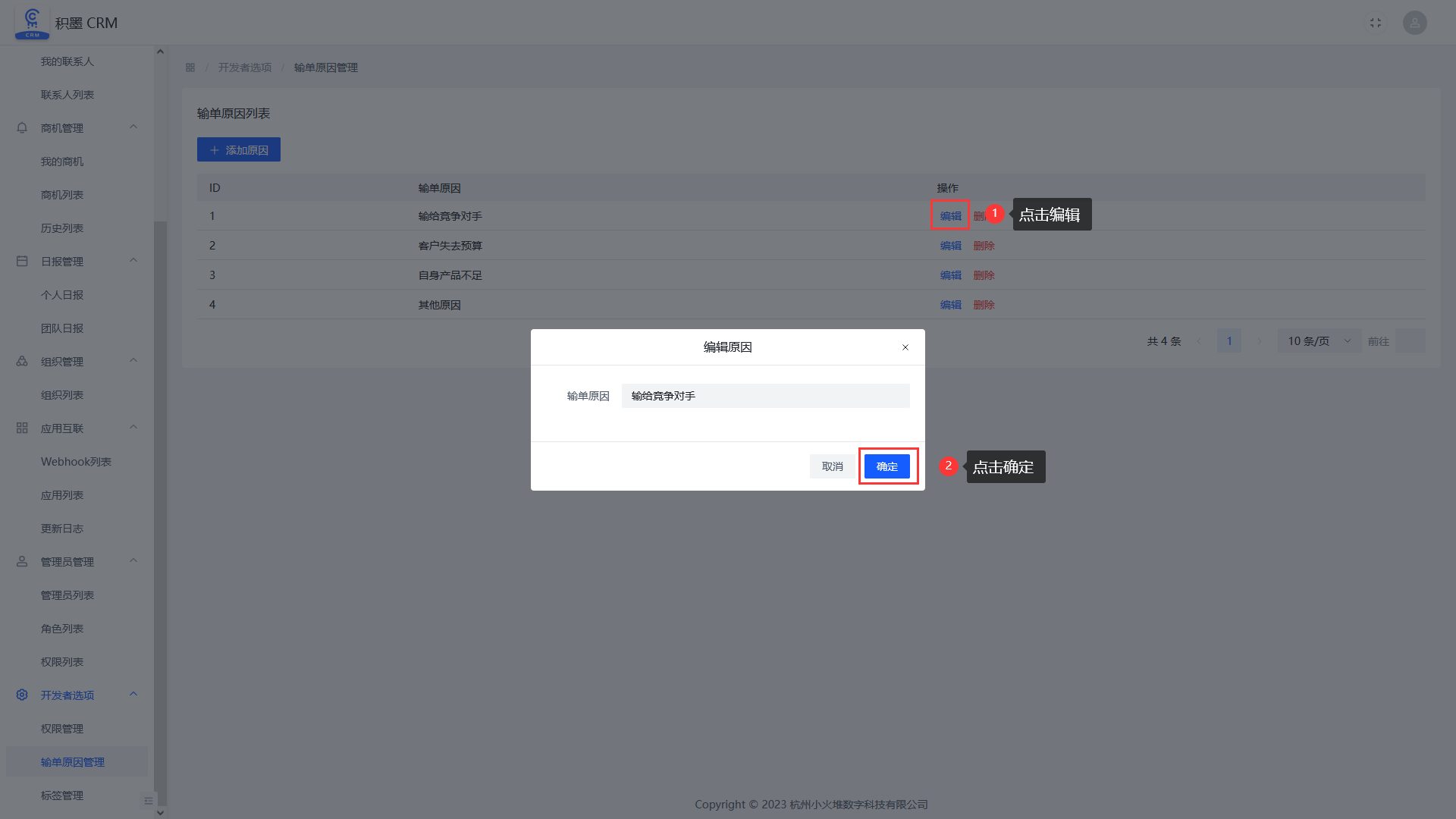
9.5编辑输单原因
点击编辑按钮后,修改信息后点击确定
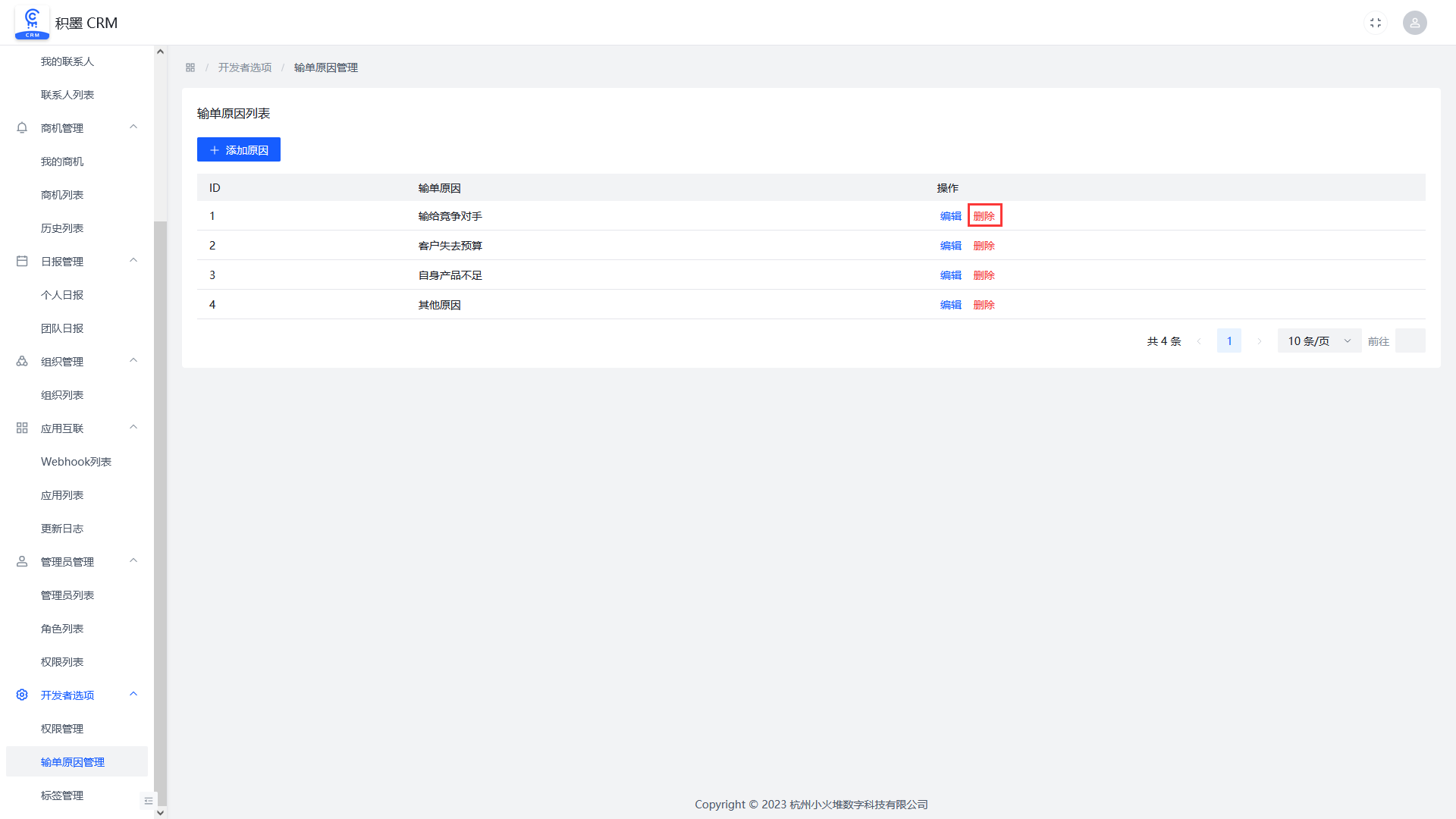
9.6删除输单原因
点击删除即可删除输单原因
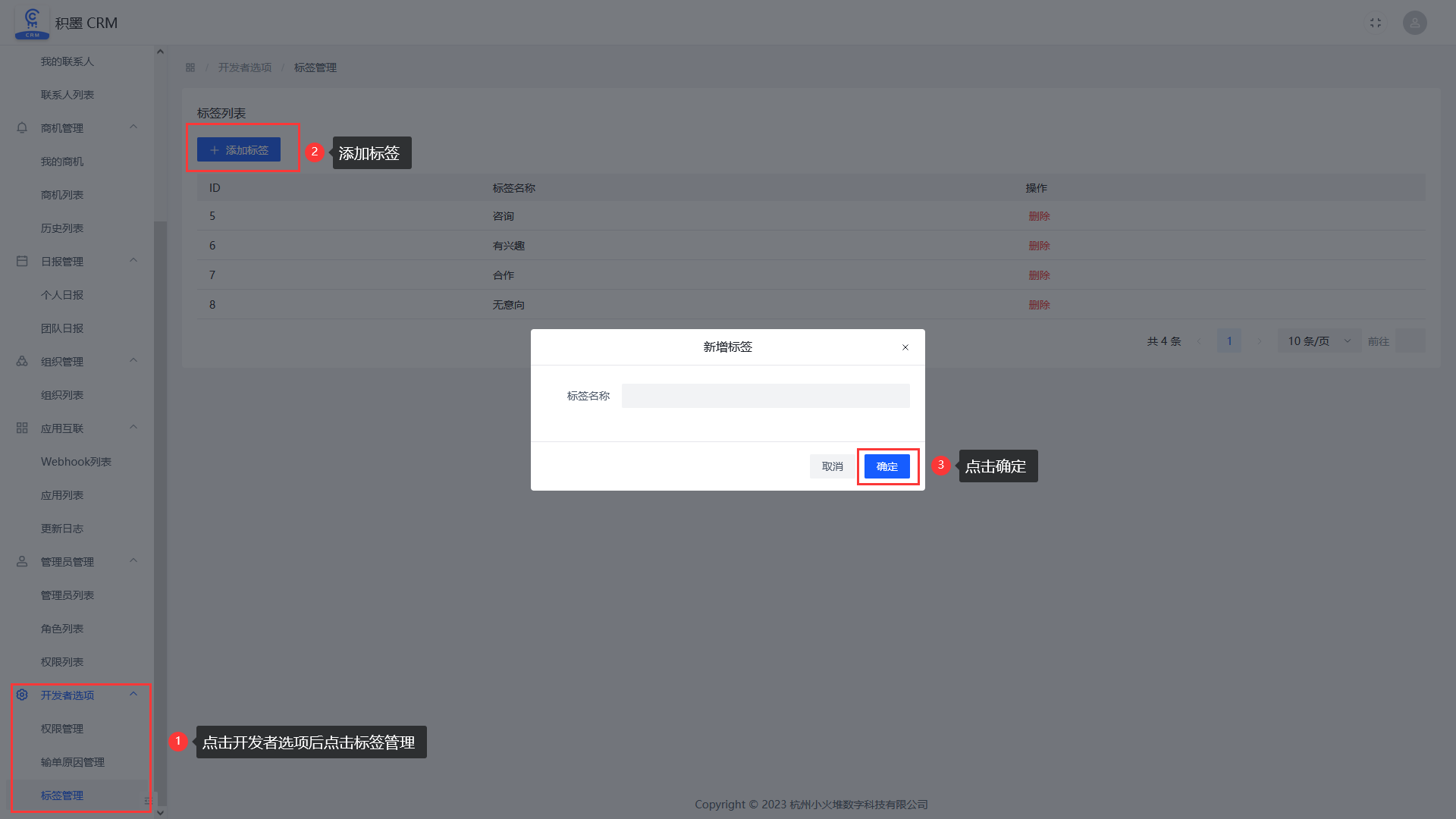
9.7添加标签
点击开发者选项后点击标签管理,添加标签,点击确定
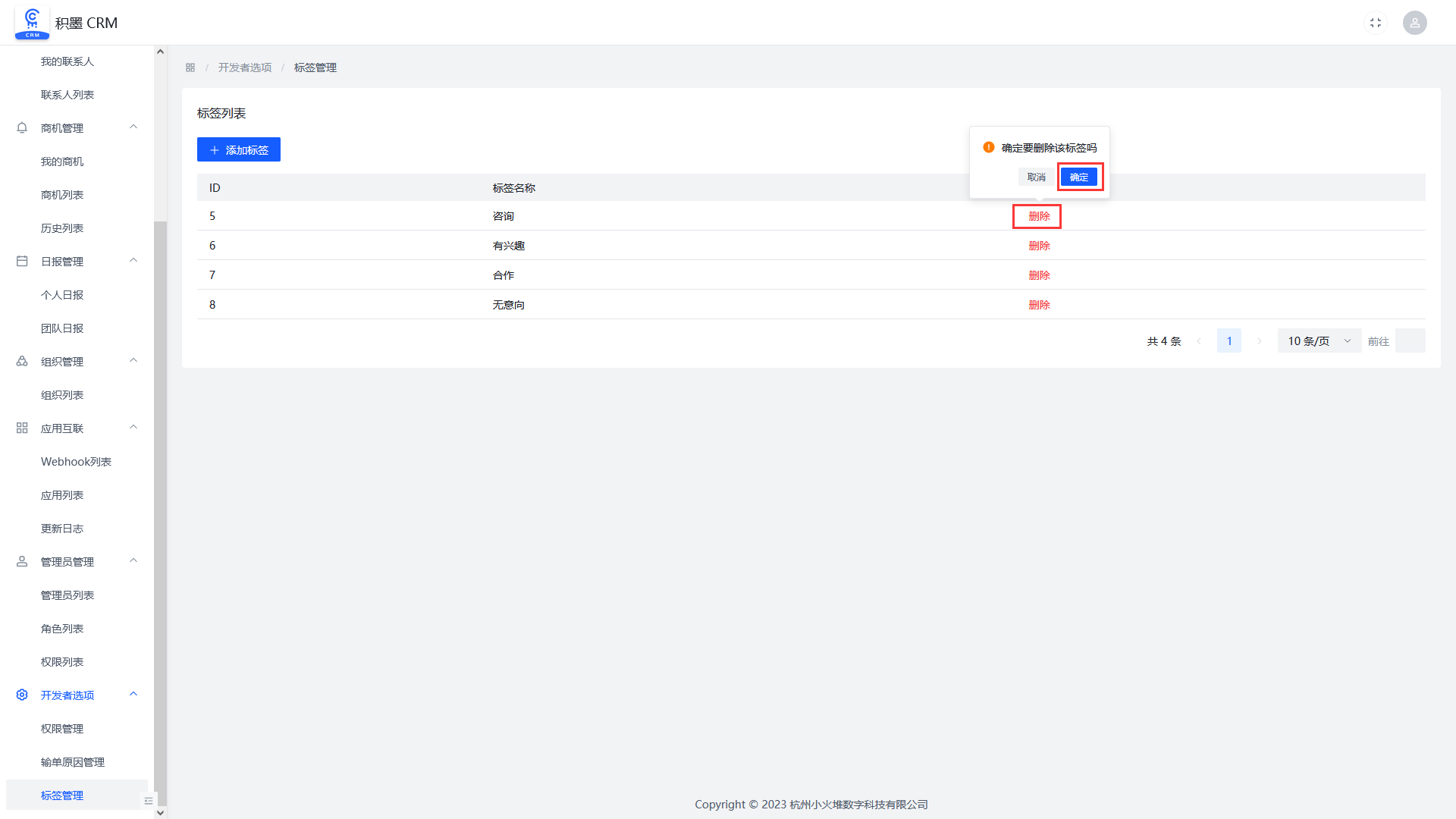
9.8删除标签
点击编辑按钮后,在弹出的对话框中点击确定即可删除